カスタム
自作キーボード入門ガイド|初心者の始め方と予算【2026年版】
自作キーボード入門ガイド。初心者はホットスワップ対応機とプラー・スイッチ・ルブキットから始めれば、はんだ付けなしで工具代は数千円程度。RK R65(¥9,500)・Keychron K8 Pro・Q1 Proを比較し、軸交換→ルブ→静音化の始め方を解説します。
CONTENTS目次
PR本記事はアフィリエイトプログラム(Amazonアソシエイト・楽天アフィリエイト等)を利用しています。
この自作キーボード入門ガイドは、「興味はあるけれど、はんだ付けやPCB設計はハードルが高い」と感じている人に向けて、完成品のホットスワップ対応機を起点にする方法をまとめたものです。本体はそのまま使い、軸交換やルブなど段階的にカスタムを加えていけば、はんだ付けの知識がなくても自分好みの1台に近づけられます。
この記事でわかること
対象: はんだ付け不要でカスタムを始めたい人 / 必要なもの: ホットスワップ対応機、プラー、スイッチセット、ルブキット / 所要時間の目安: 初回一式で2時間程度
- ホットスワップ対応機の選び方(入門機と本格志向機の違い)
- 軸交換で自分の好みを探る方法
- ルブで打鍵音を整える基本
- そこから先の本格的なカスタムへの進み方
ステップ0: ホットスワップ対応機を選ぶ
まず土台になるキーボードを選びます。ホットスワップ対応機であれば、はんだ付けなしで軸を交換できます。予算と目的に応じて、次の3択から選ぶのが分かりやすい進め方です。
COMPARISON
入門機・中間機・本格志向機の比較
| 項目 | RK R65(入門機) | Keychron K8 Pro(中間機)おすすめ | Keychron Q1 Pro(本格志向) |
|---|---|---|---|
| 価格帯 | 1万円以下 | 2万円台前半 | 3万円台 |
| ケース素材 | プラスチック | プラスチック | CNCアルミ |
| QMK/VIA対応 | 非対応 | 有線接続時のみ | 対応 |
| 向いている人 | まず試してみたい人 | JIS配列で予算を抑えつつQMKも試したい人 | 長く使う前提で質感も重視したい人 |

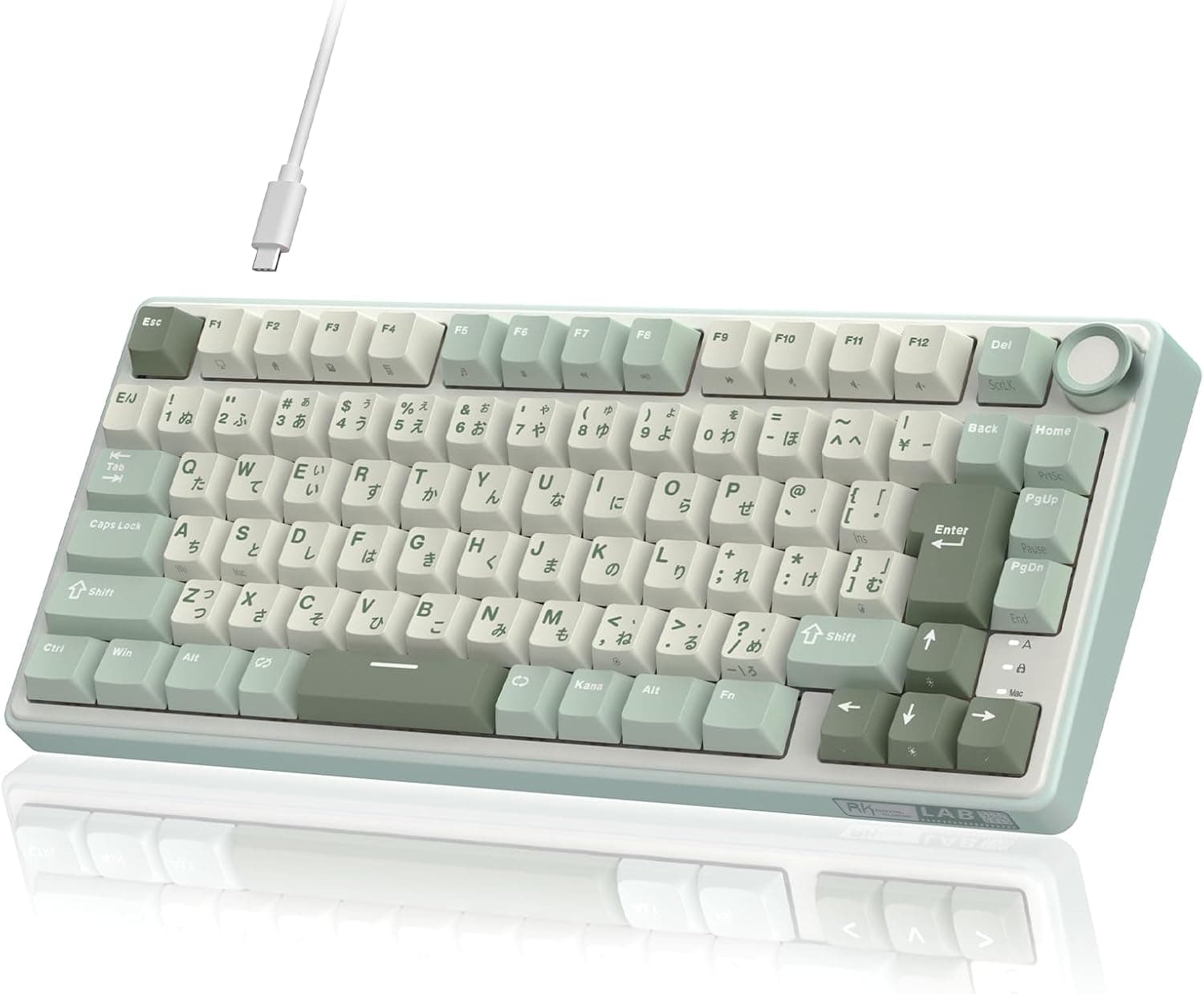
【Amazon.co.jp限定】RK ROYAL KLUDGE R65 ゲーミングキーボード 有線 日本語配列 メカニカルキーボード 60%コンパクトキーボード 70キー テンキーレス ホットスワップ可能 ボリュームノブ搭載 クリームスイッチ RGBバックライト PBTキーキャップ ガスケットマウント ブラック
1万円を切る価格でガスケットマウントとホットスワップを備えた60%機。潤滑済みクリーム軸とPBTキーキャップを採用し、日本語配列(JIS)で自作入門の足がかりになる。
- 潤滑済みクリームスイッチ・3/5ピン対応のホットスワップ機構
- 日本語配列(JIS)70キーの60%コンパクトレイアウト
- USB-C有線接続
¥9,500
AMAZON¥9,500
Amazonで購入するRAKUTEN¥11,500
楽天で購入する※ PR:本リンクは広告リンクです。価格・在庫は変動します。
まず試してみたい場合は、1万円を切る価格でガスケットマウントとホットスワップを備えたRK R65が入りやすい選択肢です。実売 ¥9,500 (レビュー数 1682件 件)で、潤滑済みのクリーム軸とPBTキーキャップをあらかじめ搭載しています。同価格帯でQMK/VIAも試したい場合はKeychron C3 Proのレビューも候補になります。

Keychron K8 Pro ワイヤレス・カスタムメカニカルキーボード JISレイアウト Gateron G Proメカニカル茶軸
QMK/VIA対応のワイヤレス・ホットスワップ対応メカニカルキーボード。Gateron G Pro茶軸・日本語配列でMac/Windows/Linuxに幅広く対応する、カスタム入門に向く1台。
- Gateron G Proメカニカル茶軸(タクタイル)を採用
- 日本語配列(JIS)対応のテンキーレス+矢印キー付きレイアウトを採用
- 有線/Bluetooth 5.1の両対応、最大3台マルチペアリング
¥22,178
AMAZON¥22,178
Amazonで購入するRAKUTEN¥20,900
楽天で購入する※ PR:本リンクは広告リンクです。価格・在庫は変動します。
日本語配列(JIS)のままQMK/VIAも試したい場合は、Keychron K8 Proが中間の選択肢になります。実売 ¥22,178 で、3/5ピン全般にホットスワップ対応。詳しくはKeychron K8 Proのレビューにまとめています。

【国内正規品】Keychron Q1 Pro カスタムメカニカルキーボード シェルホワイト JIS配列 有線/Bluetooth無線対応 茶軸 | QMK/VIAワイヤレス ノブバージョン RGBライト ホットスワップ対応 Keychron K Proメカニカルスイッチ Mac Windows Linux対応 フルアルミニウム
6063アルミのCNC削り出しボディにダブルガスケット構造を組み合わせた75%ワイヤレス機。ノブ付きで、QMK/VIA によるキーマップ変更に対応するカスタム入門機。
- Keychron K Pro 茶軸(タクタイル)・ホットスワップ対応
- 日本語配列(JIS)の75%レイアウト・ノブバージョン
- USB Type-C 有線/Bluetooth 5.1で最大3台マルチペアリング
¥40,000
AMAZON¥40,000
Amazonで購入する※ PR:本リンクは広告リンクです。価格・在庫は変動します。
長く使う前提で質感やキーマップの自由度も重視するなら、CNCアルミ筐体とQMK/VIA対応を備えたKeychron Q1 Proが選択肢に入ります。実売 ¥40,000 で、VIA・QMKでのキーマップ変更にも対応しています。
ステップ1: 軸交換で好みを探る
ホットスワップ対応機が手元にあれば、次は軸を交換して打鍵感の違いを試します。
Cherry MX互換の3ピン仕様の交換用スイッチセットを用意すれば、プラーがあれば工具だけで交換できます。すべてのキーを交換する必要はなく、気になるキー数箇所だけ差し替えて比較する方法でも十分に打鍵感の傾向がつかめます。
軸ごとの傾向を先に知っておきたい場合は、軸診断ガイドで自分に合う方向性を確認してから交換用のスイッチを選ぶと、無駄な出費を抑えられます。
ステップ2: ルブで打鍵音を整える
気に入った軸が決まったら、ルブ(潤滑)でスイッチ内部の摩擦音とスプリングの鳴りを整えます。

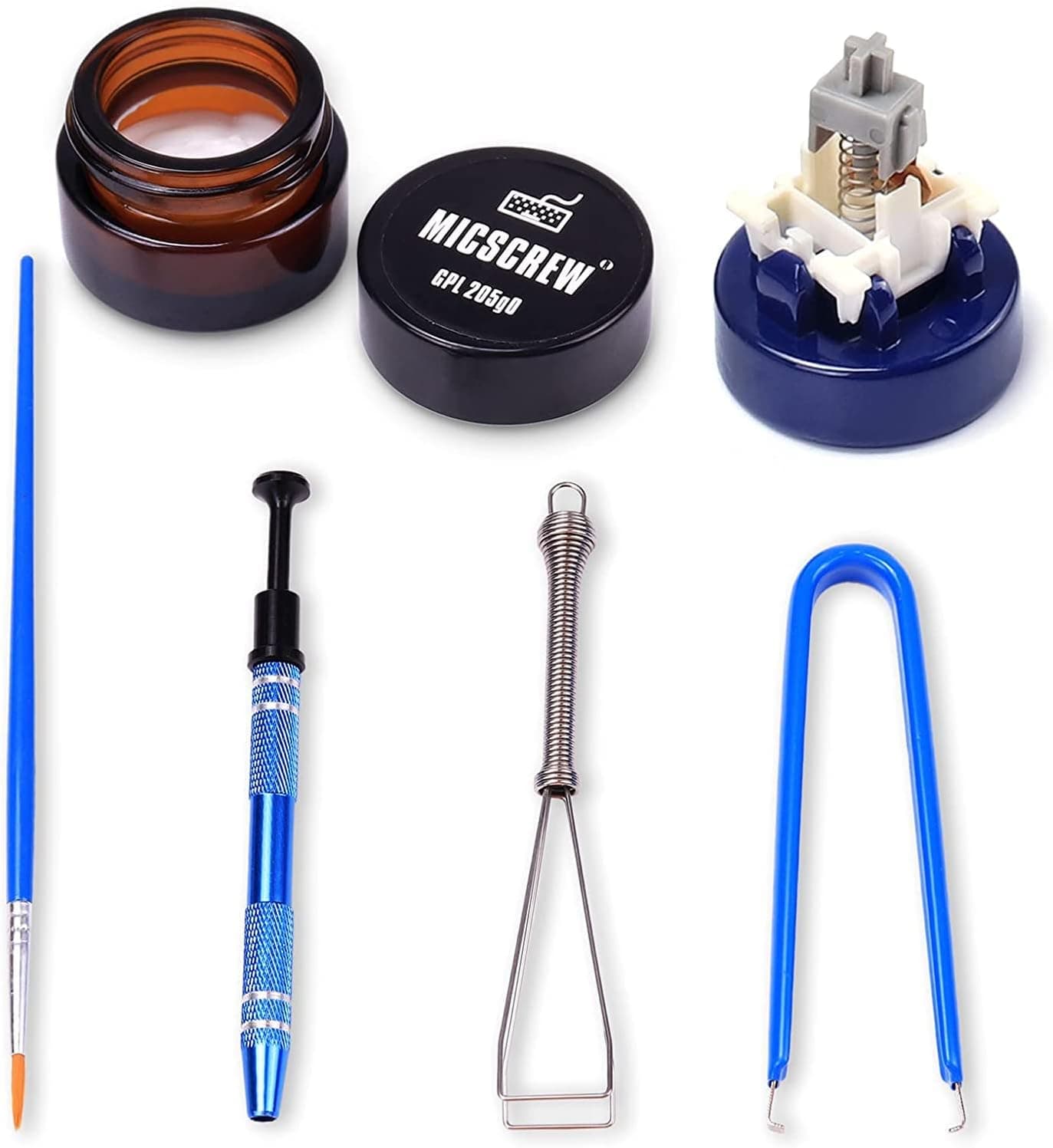
スイッチオープナーキット 1.75オンス GPL 205G0 キーボード潤滑剤 6個入り キーキャッププーラー スイッチプーラー ステムホルダー キーボードグリース メカニカルキーボード用 キースイッチとスタビライザー用スイッチ潤滑剤
ルブ(潤滑)に必要な道具が一式そろう入門キット。GPL 205G0 グリスとスイッチオープナー、各種プーラーが含まれ、これ1つでスイッチのルブ作業を始められる。
- GPL 205G0 グリス付属。約120個のスイッチを潤滑できる分量
- MXスタイルスイッチ専用のオープナー(亜鉛合金製)
- キーキャッププーラー/スイッチプーラー/ステムホルダー/ブラシの6点構成
¥2,399
AMAZON¥2,399
Amazonで購入するRAKUTEN¥2,741
楽天で購入する※ PR:本リンクは広告リンクです。価格・在庫は変動します。
実売 ¥2,399 (レビュー数 1635件 件)。グリスと分解用の工具が一式そろっているため、この1つでルブ作業を始められます。詳しい手順はスイッチのルブのやり方で解説しています。
打鍵音は軸だけでなくケース素材やマウント方式、内部のフォームなど複数の要素の組み合わせで決まります。全体像は打鍵音を決める4つの要素で整理しています。
ルブは分解を伴うカスタムです。ホットスワップ対応機であることが前提で、非対応機ではんだ付けされたスイッチには行えません。無理に分解しようとすると基板を傷めるおそれがあります。
ステップ3以降: さらに踏み込んだカスタムへ
軸交換とルブに慣れてきたら、目的別に次のカスタムへ進めます。
| 気になること | 次に進むカスタム |
|---|---|
| 底打ち音をさらに下げたい | 静音リングの効果と付け方 |
| ケース内部の金属反響音が気になる | フォームMODで打鍵音を変える手順 |
| スペースキーのガチャつきが気になる | スタビライザーのガチャつき調整手順 |
| キーの役割を自分好みに変えたい | VIA・QMKでキーマップ変更(QMK/VIA対応機のみ) |
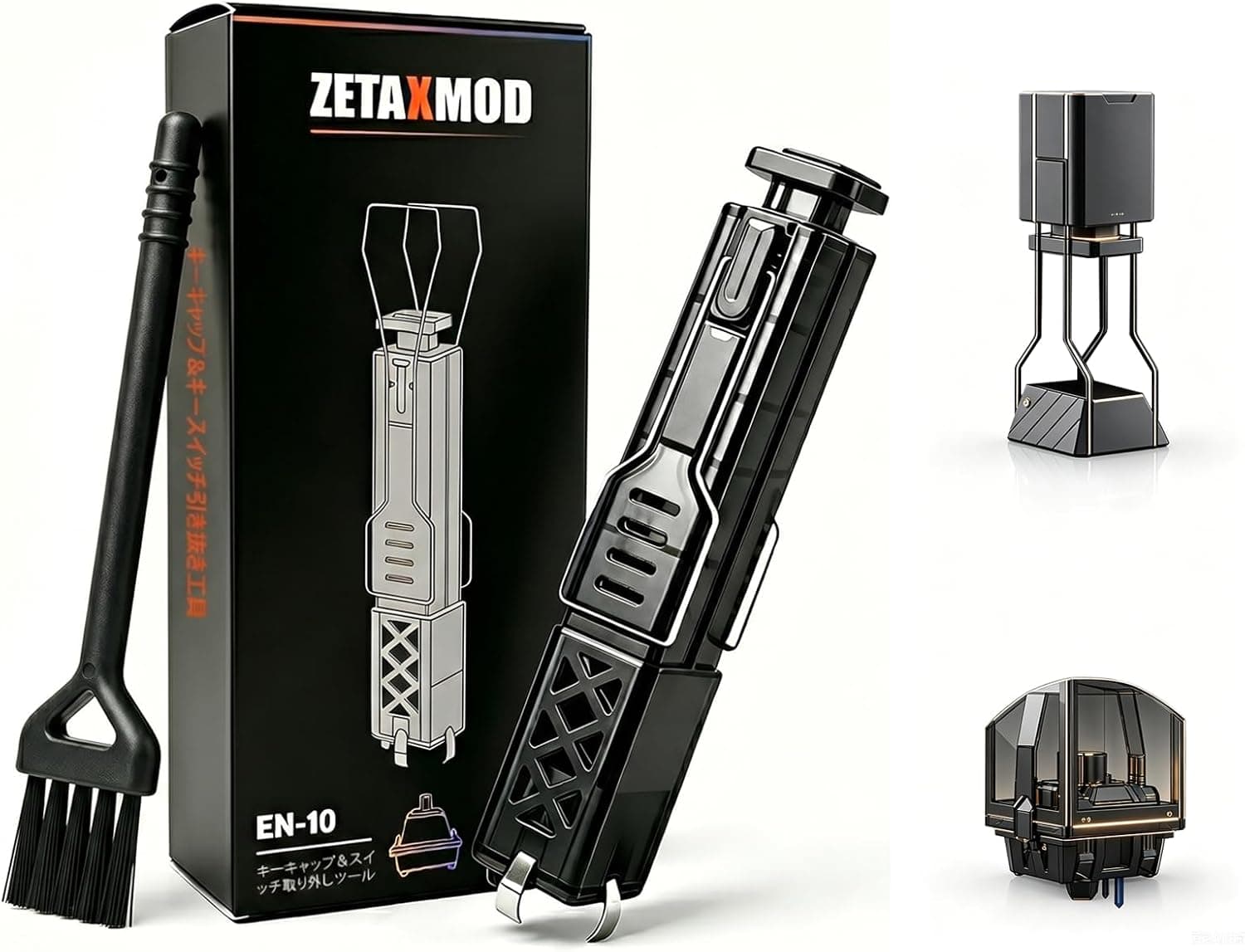
すべてのカスタムに共通して必要になるのが、キーキャップとスイッチの脱着用プラーです。
プラーの選び方はキーキャップ・スイッチプラーの選び方で詳しく解説しています。
どの機種を選ぶ場合でも、最初の1台はホットスワップ対応であることが前提になります。非対応機は軸を交換する際にはんだ付けが必要になり、初めてのカスタムとしてはハードルが上がるため、購入前に商品ページで必ず確認してください。
筐体の構造から打鍵感の好みを絞りたいときは、ガスケットマウントとトップ・トレイ方式の違いも合わせて確認すると選びやすくなります。
カスタムを進める上で気をつけたいこと
段階的に進める場合でも、いくつか意識しておくと失敗が減ります。
- 一度に全部やろうとしない: 軸交換・ルブ・静音対策をすべて同時に行うと、どの変更が何に効いたのか分からなくなります。1つずつ試して効果を確認する方が、結果的に自分の好みを把握しやすくなります
- 保証への影響を確認する: 分解を伴うカスタム(ルブ・フォームMOD等)は、多くの場合メーカー保証の対象外になります。保証期間内の機種で作業する場合は、そのリスクを理解した上で進めます
- 記録を残しておく: どの軸を試したか、どのグリスを使ったかを簡単にメモしておくと、後から見直すときや他の機種に展開するときに役立ちます
- 接続方式でQMK/VIAの挙動が変わる機種もある: Keychron K8 Proのように、有線接続時のみキーマップ変更に対応する機種があります。ワイヤレス運用が前提の場合は購入前に確認しておくと安心です
SPEC SHEET
カスタム前のチェックポイント
| 項目 | スペック |
|---|---|
| 進め方 | 1つずつ変更して効果を確認する |
| 保証 | 分解を伴うカスタムは多くの場合保証対象外 |
| 記録 | 使った軸・グリスをメモしておく |
| QMK/VIA | 有線接続時のみ対応の機種がある(K8 Pro など) |
最初から完璧な組み合わせを狙う必要はありません。試行錯誤しながら好みを見つけていくプロセス自体が、ホットスワップ機から始めるカスタムの醍醐味です。
自作キーボード入門ガイドでよくある質問
自作キーボードとホットスワップ機のカスタムは何が違いますか?
自作キーボードはPCB設計やはんだ付けを含む、部品から組み立てる作業を指すことが多いです。本記事で紹介する方法は、完成品として販売されているホットスワップ対応機を起点に、軸交換やルブなどのカスタムを段階的に加えていくアプローチで、はんだ付けの知識がなくても始められます。
最初に選ぶキーボードは何を基準にすればいいですか?
まずはホットスワップ対応かどうかを確認します。予算を抑えて試すなら1万円以下の入門機、日本語配列のままQMK/VIAも試すなら2万円台前半の中間機が候補です。長く使う前提でアルミケースの質感も求めるなら、中位〜上位機を選ぶとその後のカスタムが活きます。
軸交換は何個くらい試すのがいいですか?
リニア・タクタイル・クリッキーの3系統から1〜2種類ずつ試すと、自分の好みの方向性が見えやすくなります。スイッチセットは数十個単位で販売されていることが多いため、気になるキー数箇所だけ差し替えて比較する方法でも十分です。
カスタムを始めるのに必要な予算の目安はどれくらいですか?
ホットスワップ対応機本体に加えて、プラー・スイッチセット・ルブキットの3点があれば一通り始められます。本体を除いた工具・パーツ一式は数千円程度から揃えられます。
自作キーボード入門ガイドの要点:はんだ付けなしで進める順序
- 自作キーボードのハードルが高くても、ホットスワップ対応機を起点に段階的にカスタムへ進める方法がある
- ステップ0(機種選び)→ ステップ1(軸交換)→ ステップ2(ルブ)の順で、無理なく打鍵感を作り込める
- 慣れてきたら静音リング・フォームMOD・スタビライザー調整・キーマップ変更へと進める
- すべてのカスタムに共通して、プラーとスイッチセット・ルブキットが土台になる
- 一度に複数の変更を加えず、1つずつ効果を確認しながら進めると好みを把握しやすい
- 機種選びで迷ったら、まず1万円以下の入門機か2万円台前半の中間機から試し、必要に応じて上位機へ乗り換えるのが失敗の少ない進め方
打鍵音を総合的に理解したい場合は、打鍵音を決める4つの要素もあわせて参考にしてください。ホットスワップ機での経験を積んだ先には、分割キーボードのような配列そのものを変えるカスタムもあります。詳しくは分割キーボード・エルゴノミクス入門を参考にしてください。
RELATED
関連記事
キーボードのチャタリング|原因切り分けと交換目安【2026年版】
キーボードのチャタリング(二重入力・入力抜け)は軸劣化・接点の汚れ・デバウンス設定のどれが原因か切り分けが重要です。VIA/QMKでの設定変更から、Cherry MX互換の交換用スイッチへの交換、保証利用の判断基準まで具体的な手順で解説します。
ホットスワップで軸を交換する手順|打鍵感を変える【2026年版】
ホットスワップ対応のメカニカルキーボードでスイッチ(軸)を交換する手順を、必要な工具・スイッチの選び方からピン曲がりの直し方まで5ステップで解説。3ピンと5ピンの違い、交換で打鍵感と打鍵音がどこまで変わるか、対応機かどうかの見分け方までまとめました。
ホットスワップ キーボード おすすめ5選|JIS機を比較【2026年版】
ホットスワップ キーボード おすすめ5選。日本語配列(JIS)で買える1万円未満の入門機から、ワイヤレス・QMK/VIA対応機、磁気式と交換できるロジクールG512 X 75まで、軸交換の自由度と価格帯で比較しました。はんだ付けなしで打鍵感を変えたい人向けの選び方も整理します。