カスタム
VIA・QMKでキーマップ変更【2026年版】|日本語入力の最適化
VIAとQMK Toolboxを使ってキーマップを変更する手順を解説。変換/無変換キーへのIME切替割り当てや記号レイヤーの設定など、日本語入力を効率化するカスタム例を、Keychron Q1 Pro・K2 Max・K5 Maxを例に紹介します。
CONTENTS目次
PR本記事はアフィリエイトプログラム(Amazonアソシエイト・楽天アフィリエイト等)を利用しています。
キーの役割だけを変えたいなら、VIA対応のキーボードとWebブラウザがあれば足ります。分解もコーディングも要らず、作業は30分ほどです。
ルブや静音リング、フォームMODは、キーボードを分解する物理的なカスタムでした。VIA・QMKでのキーマップ変更は、ドライバー1本も使わないソフトウェア側のカスタムです。「軸やケースはこのままでいい。キーの役割だけ変えたい」という人に向いています。
この記事でわかること
難易度: 初級(分解不要、30分程度) / 必要なもの: VIA対応のキーボード、Webブラウザ / 効果: キーの役割を自由に変え、日本語入力の切り替えを速くする
- VIAとQMKの役割の違い
- VIAでキーマップを変更する基本手順
- 変換/無変換キーにIME切替を設定するなど、日本語入力に効く設定例
- レイヤー機能を使った記号入力の効率化
VIAとQMKの違いと、キーマップ変更に使える機種
QMK(Quantum Mechanical Keyboard)は、キーボードの中で「どのキーが押されたら何を送るか」を決めているファームウェアです。VIAは、QMKに対応したキーボードのキーマップを、コードを書かずにブラウザ上の画面で書き換えるツールです。多くの人はVIAの画面操作だけで設定を終えられ、QMKのソースコードに触れる必要はありません。
キーマップを変える方法は2通りあります。VIAの画面で操作する方法と、QMKのソースコードを書き換えてファームウェアをビルドし直す方法です。
COMPARISON
VIAとQMKソースコード編集の比較
| 項目 | VIAおすすめ | QMKソースコード編集 |
|---|---|---|
| 操作方法 | ブラウザ上のGUIでクリック操作 | テキストエディタでC言語を編集 |
| 必要な知識 | 不要 | C言語・ビルド環境の知識 |
| 設定の反映 | 即時(自動保存) | ビルド&書き込みが必要 |
| 対応範囲 | 基本キー・レイヤー・マクロ | 全機能(カスタム動作も可能) |
普段使いの変更はVIAの画面操作で足りるので、本記事ではVIAの手順を中心に説明します。キーの同時押しで特殊な動作をさせるなど、凝った仕組みを作りたいときだけ、QMKのソースコード編集を検討してください。
日本語配列(JIS)で選べるQMK/VIA対応機
手順を試せるのは、QMK/VIA対応をうたうモデルだけです。ここでは日本語配列(JIS)で選べる対応機を例にします。

【国内正規品】Keychron Q1 Pro カスタムメカニカルキーボード シェルホワイト JIS配列 有線/Bluetooth無線対応 茶軸 | QMK/VIAワイヤレス ノブバージョン RGBライト ホットスワップ対応 Keychron K Proメカニカルスイッチ Mac Windows Linux対応 フルアルミニウム
6063アルミのCNC削り出しボディにダブルガスケット構造を組み合わせた75%ワイヤレス機。ノブ付きで、QMK/VIA によるキーマップ変更に対応するカスタム入門機。
- Keychron K Pro 茶軸(タクタイル)・ホットスワップ対応
- 日本語配列(JIS)の75%レイアウト・ノブバージョン
- USB Type-C 有線/Bluetooth 5.1で最大3台マルチペアリング
¥40,000
AMAZON¥40,000
Amazonで購入する※ PR:本リンクは広告リンクです。価格・在庫は変動します。

「国内正規品」Keychron K2 Max スペシャルエディション メカニカルキーボード 2.4G/Bluetooth/有線 日本語配列 バナナ軸 | ワイヤレス 75%レイアウト QMK ウッド+アルミフレーム White LEDライト Keychron Super スイッチ Mac/Windows/Linux ホットスワップ対応
Keychron K2 Max のスペシャルエディション。ウッド+アルミフレームの75%ワイヤレス機で、日本語配列(JIS)とバナナ軸を選べる。QMK対応でキーマップも変更できる。
- Keychron Super バナナ軸・ホットスワップ対応(5000万回耐久)
- 日本語配列(JIS)の75%レイアウト
- 2.4GHz(1000Hz)/Bluetooth 5.1で3台/有線の3モード接続
¥22,550
AMAZON¥22,550
Amazonで購入するRAKUTEN¥22,550
楽天で購入する※ PR:本リンクは広告リンクです。価格・在庫は変動します。

【国内正規品】Keychron K5 Max ロープロファイル ワイヤレス・カスタムメカニカルキーボード、フルサイズ、2.4GHz・Bluetooth無線・有線対応/QMKプログラム可能/日本語JISかな印字なし、White LEDライト、ダブルショットPBTキーキャップ、Mac Windows対応 (ロープロファイルGateronメカニカル茶軸)
ロープロファイル(薄型)Gateron スイッチを採用したフルサイズのワイヤレス機。従来スイッチより31%薄いアルミ筐体で、日本語配列(JIS)かな印字なしを選べる数少ない薄型カスタム機。
- ロープロファイル Gateron 茶軸(タクタイル)を搭載
- 日本語配列(JIS)かな印字なしのフルサイズ(100%)レイアウト
- 2.4GHz(1000Hz)/Bluetooth 5.1で3台接続/USB-C有線の3モード
¥19,910
AMAZON¥19,910
Amazonで購入するRAKUTEN¥19,910
楽天で購入する※ PR:本リンクは広告リンクです。価格・在庫は変動します。
3機種とも実売 ¥40,000 〜 ¥19,910 の価格帯で、ホットスワップとQMK/VIAの両方に対応しています。機種ごとの詳しい評価はKeychron Q1 ProのレビューとKeychron K5 Maxのレビューにまとめています。
手持ちのキーボードが対応しているか確かめる
まずはメーカーの製品ページに「QMK」「VIA対応」の記載があるかを見ます。より確実なのは、VIA公式サイトの対応機種一覧(Supported Keyboards)で製品名を検索する方法です。
一覧に載っていないモデルは、見た目が似ていても中のファームウェアが違い、VIAが認識しないことがあります。これから買う機種でカスタムを前提にしているなら、製品ページにQMK/VIA対応と明記されたモデルを選んでください。
VIAでキーマップを変更する4つの手順
作業の流れは次のとおりです。
| 項目 | やること | つまずきやすい点 |
|---|---|---|
| ステップ1 | VIAを開き、キーボードを接続する | 対応機種でないと認識されない |
| ステップ2 | 変えたいキーをクリックする | 選択中のキーが強調されているか確かめる |
| ステップ3 | 新しい機能を選ぶ | 別のキーを変えてしまっても上書きで戻せる |
| ステップ4 | 実際に押して確かめる | 保存ボタンはなく、変更はその場で反映される |
ステップ1: VIAをインストールし、キーボードを認識させる
VIA公式サイトからデスクトップアプリ版をダウンロードするか、Chrome系ブラウザでWeb版を開きます。キーボードをUSBケーブルでつなぐと、対応機種なら自動で認識されます。
ステップ2: 変更したいキーを選ぶ
VIAの画面には、接続したキーボードのレイアウトがそのまま表示されます。役割を変えたいキーをクリックすると、そのキーが選択された状態になります。
ステップ3: 新しい機能を設定する
画面下部のパネルで機能のカテゴリ(基本キー・レイヤー・マクロなど)を選び、使いたい機能をクリックします。間違えて別のキーを変えてしまっても、あとから何度でも上書きできます。
ステップ4: 保存を確かめ、動作をテストする
VIAでの変更は、キーボード本体のファームウェアに自動で保存されます。保存ボタンを押す必要はなく、変えた直後から実際のキーで動作を確かめられます。
設定はキーボード本体に残るので、他のPCにつないでもそのまま使えます。その反面、別のキーボードに買い替えると設定は引き継げず、新しい機種で設定し直すことになります。
日本語入力を効率化するキーマップ変更の例
日本語入力でよく使われる設定を、効く場面ごとに並べました。
| 項目 | 変えるキー | 効く場面 |
|---|---|---|
| IME切替 | 変換・無変換キー | 日本語と英字を頻繁に行き来する |
| 記号レイヤー | Fnキー+数字キーの列 | プログラミングや記号の多い文章 |
| Backspaceの移設 | あまり使わないキー | ローマ字入力の打ち間違いを直す |
| マクロ | 空いているキー | 決まった文字列を繰り返し打つ |
変換・無変換キーでIMEを切り替える
Windowsでは、無変換キーをIMEオフ、変換キーをIMEオンにすると、ホームポジションのまま日本語入力を切り替えられます。最初からそうなっている機種もありますが、US配列ベースのレイアウトを使っている場合などは、VIAで明示的に設定し直すと動作が安定します。US配列でのIME切替はUS配列のIME設定ガイドでも詳しく扱っています。
レイヤーで記号を入力する
QMK/VIAには「レイヤー」という仕組みがあります。特定のキー(例: Fnキー)を押している間だけ、ほかのキーの役割を切り替えるものです。
数字キーの列に括弧やハイフンなどよく使う記号を置いておくと、プログラミング中も日本語の文章でも、記号の入力がホームポジションから動かずに済みます。
押しにくいキーの代わりにBackspaceを置く
小指を伸ばさずにBackspaceを押したいなら、あまり使わないキー(無変換キーの隣など)をBackspaceに変える設定がよく使われます。ローマ字入力で変換を誤っても、その場ですぐ直せます。
マクロで複数の入力を1キーにまとめる
VIAには、複数の入力操作を1つのキーに登録できる「マクロ」機能もあります。よく使う記号の組み合わせや決まった文字列を1キーで打てるようにしておけば、繰り返しの手間が減ります。登録できる数は機種ごとに上限があるので、使う頻度の高いものから登録してください。
迷ったら、いきなり全部のキーを変えないことです。まず1〜2箇所だけ変えて数日使ってみてください。手が新しい配置に慣れるまで数日かかるのは珍しくなく、少しずつ直していくほうが、最終的に手に馴染む配置が残ります。
JIS配列とUS配列で変換・無変換キーの有無がどう違うかは、JIS配列とUS配列の違いで比べています。
キーマップ変更後に使いたいアクセサリー
キーの役割を変えると、キーキャップの印字と実際の動作が合わなくなることがあります。無刻印のキーキャップに替えれば、見た目との食い違いに迷わずに済みます。
VIA・QMKのよくある質問
VIAとQMKの違いは何ですか?
QMKはキーボードのファームウェア(内部プログラム)そのもので、VIAはQMKに対応したキーボードのキーマップをブラウザ上の画面で書き換えるツールです。ほとんどの操作はVIAだけで済み、QMKのコードを直接書く必要はありません。
VIAでの変更はキーボードを買い替えても引き継げますか?
引き継げません。キーマップの設定はキーボード本体のファームウェアに保存されるため、別のキーボードに買い替えたら、新しい機種で設定し直す必要があります。
変換/無変換キーにIME切替を割り当てるとどう便利になりますか?
Windowsの日本語入力(IME)は、標準では無変換キーがIMEオフ、変換キーがIMEオンです。ただし機種によっては何も設定されていないことがあり、VIAで明示的に設定しておけば、ホームポジションのまま日本語と英字を切り替えられます。
すべてのキーボードでVIAが使えますか?
使えるのは、QMKファームウェアを採用し、VIA対応として公開されているキーボードだけです。対応しているかどうかは、メーカーの製品ページかVIA公式サイトの対応機種一覧で確認できます。
VIA・QMKでキーマップを変更するときの要点
- VIAを使えば、QMK対応キーボードのキーマップを分解もコーディングもせずに変えられる
- 変換/無変換キーでIMEを切り替えると、日本語入力の切り替えが手元で完結する
- レイヤー機能を使えば、ホームポジションのまま記号を入力できる
- 設定はキーボード本体に保存されるため、買い替えたら設定し直しが必要
| 項目 | VIA | QMK |
|---|---|---|
| 正体 | キーマップをブラウザ上の画面で書き換えるツール | キーボードのファームウェア(内部プログラム) |
| コードを書く必要 | なし | VIAで済む操作なら不要 |
物理的なカスタムにも興味が出てきたら、スイッチのルブのやり方やホットスワップでスイッチを交換する手順もあわせて読んでみてください。
RELATED
関連記事
キーボードのチャタリング|原因切り分けと交換目安【2026年版】
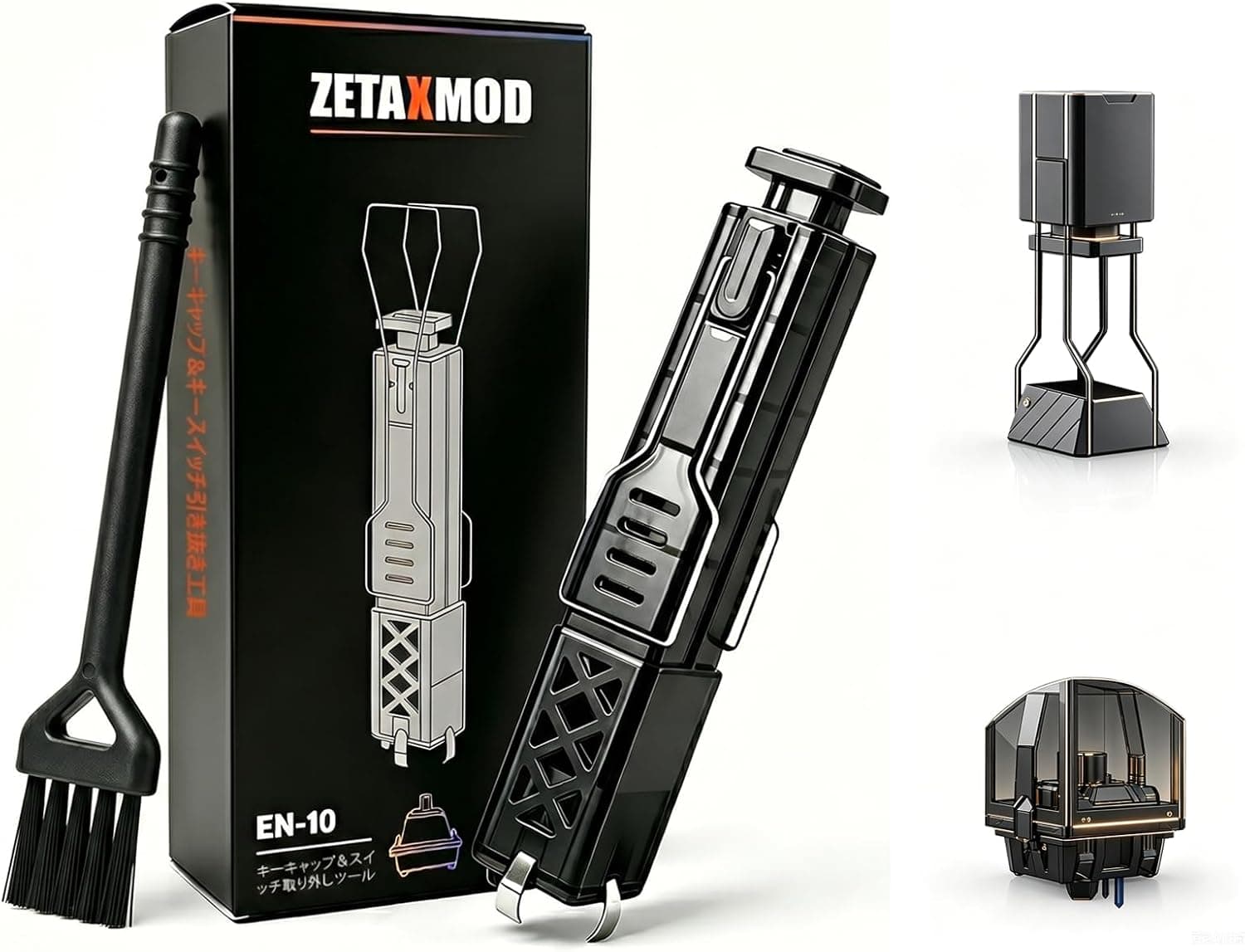
キーボードのチャタリング(二重入力・入力抜け)は軸劣化・接点の汚れ・デバウンス設定のどれが原因か切り分けが重要です。VIA/QMKでの設定変更から、Cherry MX互換の交換用スイッチへの交換、保証利用の判断基準まで具体的な手順で解説します。
自作キーボード入門ガイド|初心者の始め方と予算【2026年版】
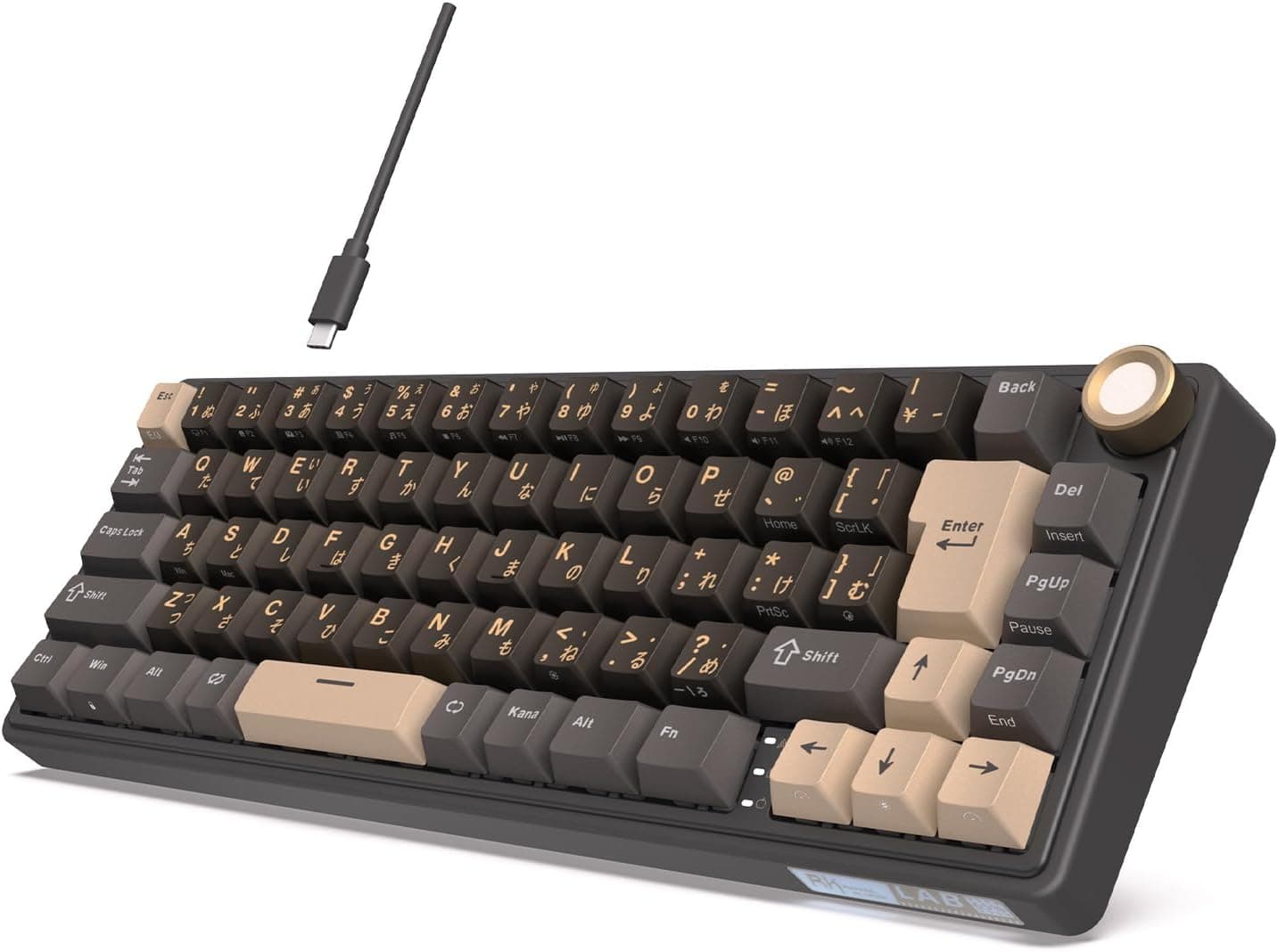
自作キーボード入門ガイド。初心者はホットスワップ対応機とプラー・スイッチ・ルブキットから始めれば、はんだ付けなしで工具代は数千円程度。RK R65(¥9,500)・Keychron K8 Pro・Q1 Proを比較し、軸交換→ルブ→静音化の始め方を解説します。
メカニカルキーボードの掃除手順【2026年版】|キーキャップの洗い方
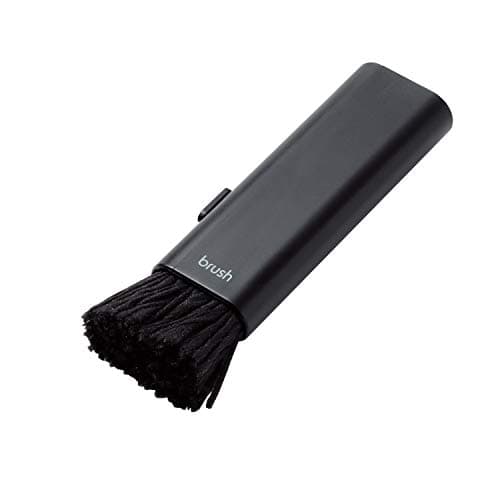
メカニカルキーボードの掃除手順を、日常のホコリ除去からキーキャップの水洗いまで解説。クリーナーブラシと缶タイプ・充電式エアダスターの使い分け、外したキーキャップを傷めずに洗って完全に乾かす手順まで、テレワークで清潔に使い続けるための実践的なメンテナンス方法を紹介します。