カスタム
キーボードのチャタリング|原因切り分けと交換目安【2026年版】
キーボードのチャタリング(二重入力・入力抜け)は軸劣化・接点の汚れ・デバウンス設定のどれが原因か切り分けが重要です。VIA/QMKでの設定変更から、Cherry MX互換の交換用スイッチへの交換、保証利用の判断基準まで具体的な手順で解説します。
CONTENTS目次
PR本記事はアフィリエイトプログラム(Amazonアソシエイト・楽天アフィリエイト等)を利用しています。
「同じキーなのに文字が2回入力される」「連打しているはずのキーが時々反応しない」。メカニカルキーボードを使い込むうちに、こうした症状が出ることがあります。これがチャタリングです。
キーボードのチャタリングは原因が一つとは限りません。軸(スイッチ)の経年劣化のこともあれば、ファームウェアのデバウンス設定、接続の不安定さが原因のこともあります。原因を切り分けずに軸を交換しても直らない、というのはよくある失敗です。
この記事では、症状から原因を切り分ける手順と、ソフトウェア側・ハードウェア側それぞれの対処法、修理と交換のどちらを選ぶべきかの判断基準をまとめます。
この記事でわかること
- 難易度: ★☆☆(切り分けだけなら工具不要。軸交換にはプーラーが必要)
- 所要時間: 診断10分、軸交換を含めても30分程度
- 必要なもの: (軸を交換する場合のみ)スイッチプーラー・交換用スイッチ
- 修理・交換・メーカー保証利用のどれを選ぶべきかの判断基準
先に代表的な交換用ツールを確認しておくと、この後の手順がスムーズです。

キースイッチプラー/キーキャッププラー 2in1 両用 Zetaxmod メカニカルキーボード対応 1本で2役 キートップ引抜工具 304ステンレス製 キースイッチ交換・キーキャップ交換 ブラシ付き 日本語説明書付き 2年保証 ブラック
キーキャップとキースイッチの両方を1本で引き抜ける304ステンレス製の2in1プラー。リング構造で力が分散するため、ホットスワップでの軸交換や掃除の際にキーキャップを割りにくい。
- キーキャップ/キースイッチ兼用の2in1構造・304ステンレス製
- Cherry MX互換のメカニカル軸に加え、光学式・磁気式スイッチにも対応
- 約23gの軽量・ペン型(17×17×113mm)で持ち運びやすい
¥1,980
AMAZON¥1,980
Amazonで購入するRAKUTEN¥2,708
楽天で購入する※ PR:本リンクは広告リンクです。価格・在庫は変動します。
特定1キーだけの症状なら軸の清掃・交換、複数キーで発生するなら先にデバウンス設定の見直しを試してください。
そもそもキーボードのチャタリングとは
1回のキー押下を、キーボード(またはOS)が複数回の入力として誤認識してしまう現象です。
| 症状 | 典型的な原因 |
|---|---|
| 特定の1キーだけ二重入力される | その軸単体の接点劣化・汚れ |
| 複数キーで不規則に発生する | デバウンス設定・接続の不安定さ |
| 特定キーが反応しないことがある | 同上(入力抜けもチャタリングの一種) |
物理スイッチには金属接点があり、押した瞬間に接点がわずかに跳ね返る(バウンドする)ことがあります。これを1回の入力として丸めて処理する仕組みがデバウンスで、この処理が適切でないと誤検知が起きます。
原因を切り分ける(3つのチェック)
| チェック | 見るポイント | 疑うべき原因 |
|---|---|---|
| 1. 発生するキーの範囲 | 特定1キーだけか、複数キーで起きるか | 軸単体の劣化 or ソフト・接続側 |
| 2. 使用期間 | 新品か、使い込んだキーボードか | 個体不良・初期設定 or 経年劣化 |
| 3. アプリ依存か | 特定のゲーム・ツールだけで起きるか | アプリ側の入力処理 |
チェック1: 特定のキーだけか、複数キーで起きるか
特定の1キーだけで再現するなら、そのキーの軸そのものを疑います。よく使うキー(Enter・スペース・Aなど)ほど摩耗が進みやすく、症状が出やすい傾向があります。
複数キーでランダムに発生するなら、軸個別の問題ではなくソフトウェア・接続側を疑ってください。
チェック2: 新しいキーボードか、使い込んだキーボードか
購入直後から症状が出ている場合は、個体不良またはデバウンス設定の初期値が原因である可能性が高く、軸交換より先にメーカーサポートへの連絡やファームウェア設定の見直しを検討すべきです。
半年〜1年以上使っている機種で症状が出始めた場合は、軸内部の接点の摩耗・ホコリの侵入による経年劣化が主な原因です。
チェック3: ゲームやツールが誤検知していないか
念のため、キーボードテストサイトのような入力確認ツールで再現するかを確認してください。特定のゲームやアプリだけで発生する場合は、そのアプリ側のキー入力処理が原因のことがあり、キーボード自体を疑う前に切り分けられます。
ソフトウェア側の対処:デバウンス設定を見直す
QMK・VIA対応機であれば、ファームウェア側でデバウンス時間を調整できます。
- VIA(または対応する設定ツール)でキーボードを認識させる
- デバウンス設定の項目を探す(機種によりファームウェア書き換えが必要な場合もある)
- 5〜10ms程度を目安に設定し、複数キーで発生していた誤検知が収まるか確認する
デバウンス時間は短すぎるとチャタリングに弱く、長すぎると高速入力時に取りこぼすトレードオフがあります。極端な値から始めず、5msずつ調整するのが安全です。(5〜10msという数値は多くのファームウェアのデフォルト値・コミュニティで報告される経験則です。機種のデフォルト値を確認してから調整してください)
対応していないメンブレン・パンタグラフ機や、設定項目自体がない機種では、次の物理的な対処に進みます。
ハードウェア側の対処に必要なもの
特定1キーだけの症状で、ホットスワップ対応機であれば、軸を引き抜いて清掃または交換するのが最も確実です。
キースイッチプラー/キーキャッププラー 2in1 両用 Zetaxmod メカニカルキーボード対応 1本で2役 キートップ引抜工具 304ステンレス製 キースイッチ交換・キーキャップ交換 ブラシ付き 日本語説明書付き 2年保証 ブラック
キーキャップとキースイッチの両方を1本で引き抜ける304ステンレス製の2in1プラー。リング構造で力が分散するため、ホットスワップでの軸交換や掃除の際にキーキャップを割りにくい。
- キーキャップ/キースイッチ兼用の2in1構造・304ステンレス製
- Cherry MX互換のメカニカル軸に加え、光学式・磁気式スイッチにも対応
- 約23gの軽量・ペン型(17×17×113mm)で持ち運びやすい
¥1,980
AMAZON¥1,980
Amazonで購入するRAKUTEN¥2,708
楽天で購入する※ PR:本リンクは広告リンクです。価格・在庫は変動します。
304ステンレス製の2in1プラー。キーキャップとスイッチの両方を1本で引き抜けます。Amazon ¥1,980、評価 4、レビュー 22件。より詳しい選び方はキーキャップ・スイッチ引き抜き工具の選び方で解説しています。
Cherry MX互換のOUTEMU青軸のような90個セットも定番です。3ピン仕様であればホットスワップ・はんだ付けの両方に対応します。清掃で直らなかった場合の交換用として、あるいは症状が出ていない他のキーの予備としても使えます。
交換の前にまず清掃で改善するか試したい場合は、エレコム ADWALBB01BK のような電動エアダスターがあると、缶タイプのガス切れを気にせずスイッチ内部・ソケット周辺を繰り返し清掃できます。Amazon ¥3,900・楽天 ¥5,614。
(チャタリング対策ではなく打鍵感を見直したい場合は)軸を交換せずルブ(潤滑)で見直す方法として、スイッチのルブ(潤滑)のやり方もあわせて確認してください。
軸を交換する手順
1. ホットスワップ対応か確認する
キーキャップを1つ外し、スイッチの根元に金属のソケットが見えるか確認します。見えない(はんだ付けされている)場合は、無理に引き抜かず修理・交換を検討してください。手順の詳細はホットスワップで軸を交換する手順にまとめています。
2. スイッチを引き抜く
プーラーでスイッチ上部の爪を挟み、基板に対して垂直に引き抜きます。斜めに抜くとピンが曲がります。
3. 接点を清掃する(交換しない場合)
エアダスターでスイッチ内部・ソケット周辺のホコリを飛ばします。目視できる汚れがなければこの段階で改善することもあります。
4. 新しいスイッチを挿す
清掃で改善しない場合は交換します。挿す前に金属ピンが曲がっていないか確認し、基板の穴に対して垂直に、カチッと収まるまで押し込みます。
5. 入力テストで再発を確認する
キーキャップを戻す前に、対象キーを繰り返し押して二重入力・反応漏れが再発しないか確認します。
保証期間内は自己修理より先にメーカー保証を確認してください。 ホットスワップ対応機のスイッチ交換自体は通常保証対象内の使い方ですが、作業中にソケットや基板を破損させると保証対象外になります。購入から日が浅い場合や、複数キーで同時多発している場合は、分解前にメーカーサポートへ症状を伝えるほうが安全です。
修理か交換かの判断基準
| 状況 | 推奨される対応 |
|---|---|
| 保証期間内・購入直後から発生 | まずメーカーサポートに連絡(無償対応の可能性) |
| 保証切れ・特定1キーのみ | 軸の清掃または交換(工具込みで数千円) |
| 保証切れ・複数キーで頻発 | デバウンス設定の見直し→改善なければ買い替えも検討 |
| 3年以上使用・複数箇所で発生 | 軸の全体的な劣化の可能性が高く、買い替えのほうが費用対効果が良いことが多い |
軸1個あたりの交換コストは数百円程度ですが、複数キーで頻発する場合はケーブル・基板側の劣化が疑われ、軸交換だけでは解決しないことがあります。その場合は無理に個別対応を続けず、買い替えを選択肢に入れてください。
キーボードのチャタリング対策でよくある失敗
- 原因を切り分けずに軸交換から始める: 複数キーで発生している症状は、軸を交換しても直らないことが多い
- デバウンス設定を極端に長くする: チャタリングは収まっても、連打・高速タイピング時の取りこぼしが増える
- 保証期間内に分解して保証を失う: 症状によってはメーカー対応で無償修理できたケースもある
まとめ
- キーボードのチャタリングは特定1キーか複数キーかで原因の切り分けが変わる
- 特定1キーなら軸の清掃・交換、複数キーならデバウンス設定や接続を先に疑う
- 保証期間内は分解前にメーカーサポートへ相談するのが安全
- 交換用スイッチとプーラーがあれば、清掃・交換とも数百〜数千円で対処できる
原因を切り分けたうえで、ホットスワップでの軸交換に進む場合はホットスワップで軸を交換する手順も参考にしてください。
RELATED
関連記事
自作キーボード入門ガイド|初心者の始め方と予算【2026年版】
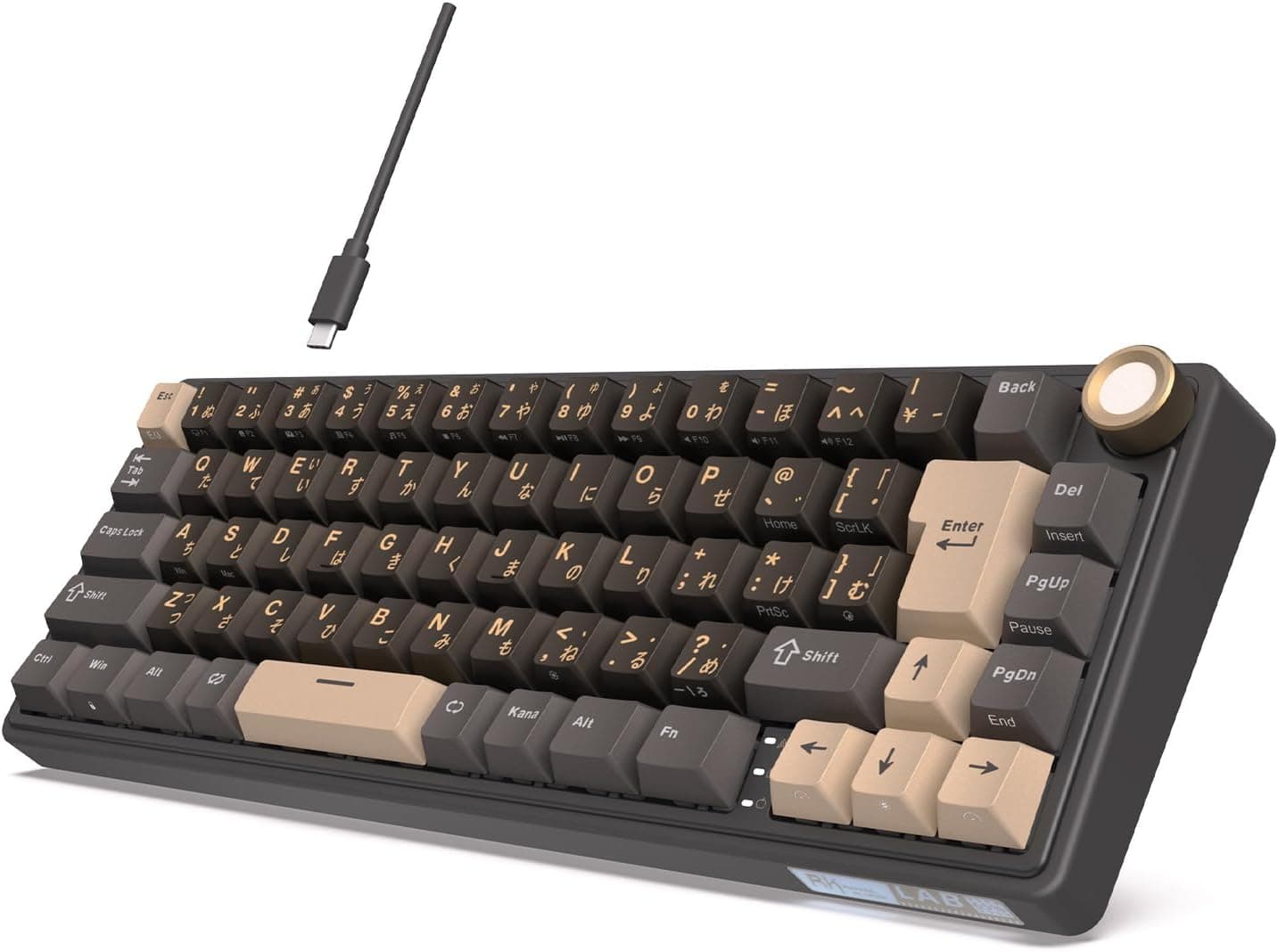
自作キーボード入門ガイド。初心者はホットスワップ対応機とプラー・スイッチ・ルブキットから始めれば、はんだ付けなしで工具代は数千円程度。RK R65(¥9,500)・Keychron K8 Pro・Q1 Proを比較し、軸交換→ルブ→静音化の始め方を解説します。
ホットスワップで軸を交換する手順|打鍵感を変える【2026年版】
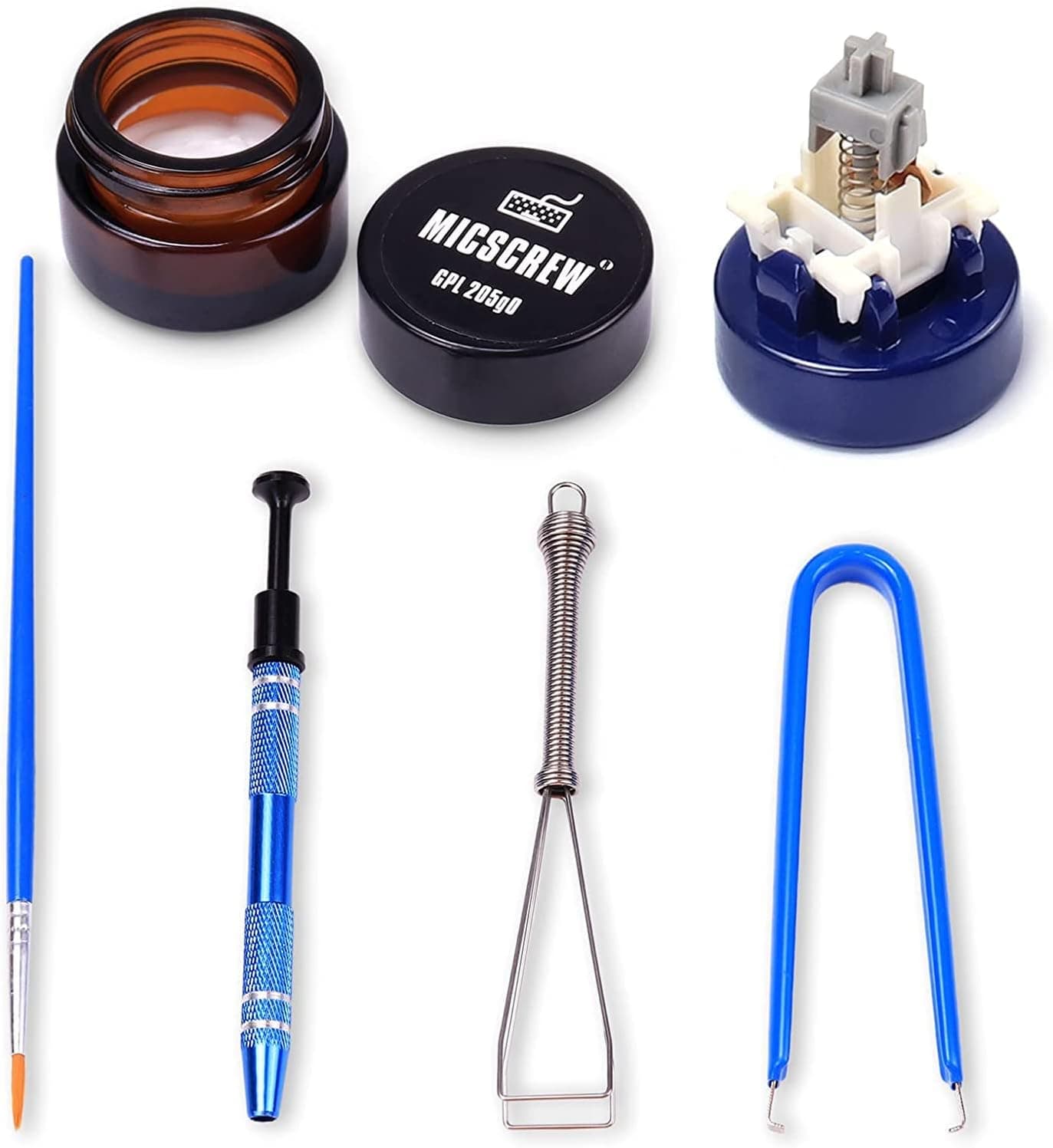
ホットスワップ対応のメカニカルキーボードでスイッチ(軸)を交換する手順を、必要な工具・スイッチの選び方からピン曲がりの直し方まで5ステップで解説。3ピンと5ピンの違い、交換で打鍵感と打鍵音がどこまで変わるか、対応機かどうかの見分け方までまとめました。
VIA・QMKでキーマップ変更【2026年版】|日本語入力の最適化
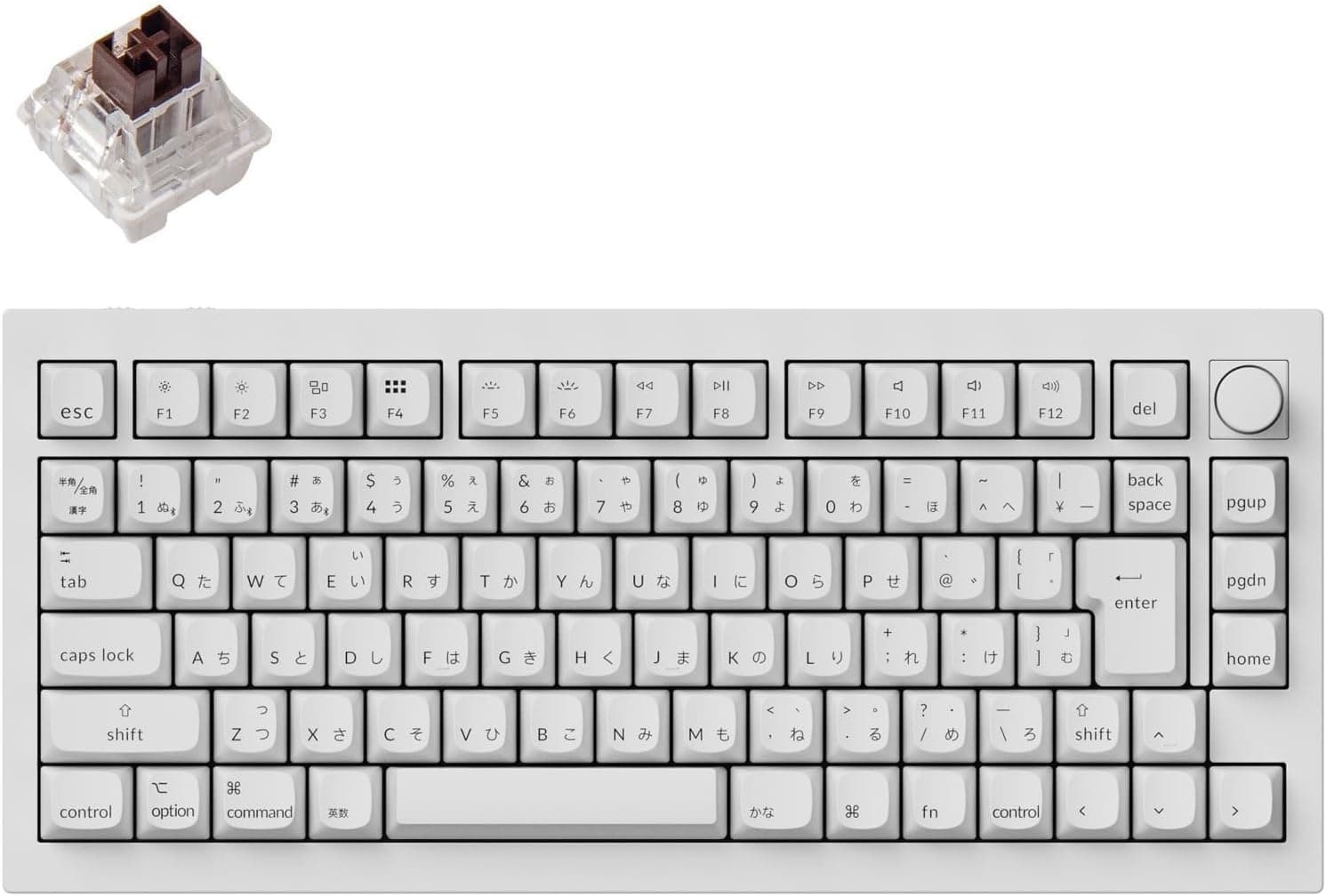
VIAとQMK Toolboxを使ってキーマップを変更する手順を解説。変換/無変換キーへのIME切替割り当てや記号レイヤーの設定など、日本語入力を効率化するカスタム例を、Keychron Q1 Pro・K2 Max・K5 Maxを例に紹介します。