アクセサリー
コイルケーブルおすすめ2選|自作キーボード周辺機器【2026年版】
メカニカルキーボード用USB-Cコイルケーブルのおすすめを2製品紹介。航空コネクタの有無やRGB発光の有無、ポーリングレート対応、耐久性で選び分けるポイントを解説し、自作キーボードのデスク周りを機能的かつ見た目良く整理する方法を紹介します。価格帯は実売1,700〜4,000円台が中心です。
CONTENTS目次
PR本記事はアフィリエイトプログラム(Amazonアソシエイト・楽天アフィリエイト等)を利用しています。
自作キーボードやカスタム機でデスクを組んだのに、ケーブルだけ市販の黒い直線ケーブルのままになっていませんか?コイルケーブルはらせん状にケーブルを巻くことで、机上の取り回しをすっきりさせながら、デスク周りの見た目を一段階引き上げるアクセサリーです。
この記事では、メカニカルキーボード用のUSB-Cコイルケーブルおすすめ2選として、航空コネクタ採用モデルとRGB発光モデルを紹介します。実用性重視でシンプルに使うならGravaStar、RGB発光と8000Hzポーリング対応を求めるならMAMBASNAKEがおすすめです。
選び方の基準
| 基準 | 確認ポイント |
|---|---|
| コネクタ形式 | 着脱式(航空コネクタ)か直付けか。着脱式なら色違いへの交換やコネクタ部の破損時の対応がしやすい |
| 対応ポート | USB-A to USB-C / USB-C to USB-Cのどちらか。本体側のポート形状を先に確認する |
| ケーブル長 | らせん部とストレート部の長さ表記を確認する。デスク上の設置距離に対して余裕を持たせる |
| ポーリングレート対応 | 磁気式・ラピッドトリガー対応機で高速ポーリングを使う場合、8000Hz等の対応表記があると安心 |
| 素材・耐久性 | TPU二層構造やナイロン編組など、断線しにくい構造を採用しているか |
コイルケーブルとストレートケーブルの違い
一般的なストレートタイプの周辺機器は取り回しが単純ですが、デスク上でたるみやすく、掃除のたびに配置を直す手間が発生しがちです。らせん状に加工された製品は、伸縮性によって適度な張りを保ちながら机上に固定されるため、たるみによる見た目の乱れが起きにくいという利点があります。
一方で、らせん形状は直線に比べて製造コストがかかる傾向があり、価格はストレートタイプよりやや高めに設定されていることが多いです。見た目や取り回しの快適さを優先するか、コストを優先するかで選び分けるとよいでしょう。
また、らせん形状は伸縮を繰り返すぶん、長期間の使用で徐々に伸びが戻りにくくなることがあります。デスクの配置を頻繁に変える人よりも、一度セッティングしたら長く同じ配置で使う人に向いているという見方もできます。
購入時の初期コストだけでなく、こうした経年変化の傾向も踏まえて選ぶと、長く満足して使い続けやすくなります。
| 比較項目 | ストレートケーブル | コイルケーブル |
|---|---|---|
| 見た目 | シンプルだがたるみやすい | らせん形状でデスクの印象を変えやすい |
| 価格傾向 | 比較的安価 | 製造コストの分やや高め |
| 向いている使い方 | 配置替えが多い人 | 一度決めた配置を長く使う人 |
コイルケーブルおすすめ2選:製品紹介
GravaStar 航空コネクタコイルケーブル

GravaStar キーボード用コイルケーブル USB-C ケーブル コイル状 ゲーミングキーボード type-c 航空コネクタ 高速データ伝送
USB-A to USB-C対応のコイルケーブル。4ピン航空コネクタとTPU二層構造で、自作キーボードのデスク周りを美しく整理できるカスタムパーツ。
- 4ピン航空コネクタでネジ固定でき、使用中の抜け落ちを確実に防止できる
- らせん部14.5cm+ストレート部150cmの全長180cmの取り回し
- TPU二層構造を採用し、耐衝撃性と柔軟性をあわせ持つケーブル素材
¥3,980
AMAZON¥3,980
Amazonで購入する※ PR:本リンクは広告リンクです。価格・在庫は変動します。
実売 ¥3,980 の、4ピン航空コネクタを採用したUSB-A to USB-C接続の周辺機器です。ネジで固定する方式のため、使用中の抜け落ちを確実に防止できます。らせん部14.5cm+ストレート部150cmの全長180cmで、デスク上の取り回しに余裕を持たせやすい長さです。TPU二層構造を採用しており、耐衝撃性と柔軟性をあわせ持つ素材でできています。GravaStar製キーボード(Mercury V60 Pro、Mercury K1 Lite)との組み合わせはもちろん、ほとんどのUSB-C対応機で利用できます。
シンプルなブラックカラーで、既存のデスク環境に馴染みやすいのも選びやすいポイントです。派手な演出よりも、実用性とすっきりした見た目を両立させたい人に向きます。TPU二層構造で耐衝撃性・柔軟性を確保しているため、在宅ワークのように長期間同じデスク配置で使い続ける環境にも向いています。
MAMBASNAKE C01 Ultimate

MAMBASNAKE C01 Ultimate USB-C 光る コイルケーブル 着脱式 RGB ナイロン編み 8K対応 キーボードケーブル 黒&白
両端RGB発光と8000Hzポーリングレート対応の高速伝送を両立したコイルケーブル。着脱式4ピン航空コネクタとダブルスリーブ編組で耐久性も高い。
- 両端コネクタが同期発光するRGBグラデーションライトを美しく搭載
- 8000Hzポーリングレート対応で磁気式ラピッドトリガー機にも最適
- 着脱式4ピン航空コネクタでスクリュー固定でき、接続が安定して抜けにくい
¥2,199
AMAZON¥2,199
Amazonで購入する※ PR:本リンクは広告リンクです。価格・在庫は変動します。
実売 ¥2,199 の、両端コネクタが同期発光するRGBグラデーションライトを搭載した周辺機器です。8000Hzポーリングレートに対応しており、磁気式のラピッドトリガー機と組み合わせても速度面のボトルネックになりにくいのが特徴です。着脱式4ピン航空コネクタでスクリュー固定するため接続が安定して抜けにくく、ナイロン+PET網のダブルスリーブ編組構造で耐摩耗性・耐衝撃性も確保しています。見た目のインパクトを重視したい人や、RGB制御に対応した本体でライティングを統一したい人に向きます。ゲーミング用途で毎日デスクの配線を見せる撮影・配信環境にも合わせやすい構成です。
GravaStarモデルとMAMBASNAKEモデルはいずれも4ピン航空コネクタを採用しているため、コネクタ規格自体に互換性があります。将来的に色や発光の有無を変えたくなった場合も、本体側の対応さえ確認できれば載せ替えがしやすい構成です。
コイルケーブルおすすめ2選の価格帯の選び方
2製品を比べると、GravaStarモデルは実用性重視のシンプル構成で、MAMBASNAKEモデルはRGB発光と高速ポーリング対応を備えた上位構成という位置づけです。まず1本試してみたい人はGravaStarモデルから、ライティングやゲーミング用途を重視する人はMAMBASNAKEモデルから検討するとよいでしょう。
取り付け方の基本手順
- 本体のUSBポートの位置と形状を確認し、対応する接続タイプ(USB-A to USB-C / USB-C to USB-C)の製品を選ぶ
- 着脱式の端子を採用した製品は、まず本体側に接続部分だけを差し込み、ネジ式ならしっかり固定する
- らせん部分を軽く伸ばしながら、PC側の差し込み口までの距離に無理がないか確認する
- 接続後は認識状況を確認し、キーボードの操作に問題がないかチェックする
固定式の接続部と違い、着脱式は取り付け角度によって干渉が起きやすい場合があります。無理に押し込まず、端子部の向きを確認しながらゆっくり差し込むのがポイントです。
接続テストのタイミングとして、机の配置を変える前や新しいキーボードに買い替えたタイミングでもう一度接続確認をしておくと、後からの認識トラブルを避けやすくなります。
一緒に買うもの
らせん状の周辺機器と組み合わせると、デスク上の見た目がより整います。パームレストやリストレストで手首の高さを合わせたい場合はリストレストのおすすめガイドが参考になります。また、自作キーボードのカスタムを始めたばかりの人は、スイッチ交換やルブに使う工具も揃えておくと作業がスムーズです。キーキャップ・スイッチプラーの選び方を確認してみてください。
デスクマットや配線トレーと組み合わせれば、余った長さを見えない位置にまとめられ、より洗練された見た目に近づけられます。予算に余裕があれば、複数のカラーを揃えて気分に合わせて使い分けるのもひとつの楽しみ方です。
コイルケーブルおすすめ2選の保管とお手入れ方法
使わない期間が長い場合は、大きく折り曲げずに緩やかならせん状のまま保管するのがおすすめです。無理に直線に伸ばしたまま放置すると、素材が伸びきってしまい、らせん形状の戻りが悪くなることがあります。端子部分にほこりが溜まると接触不良の原因になるため、乾いた布で定期的に拭き取るとよいでしょう。
湿気の多い場所での保管は、金属部分のサビや劣化につながる可能性があります。デスク周りに限らず、引き出しなどで保管する際も乾燥した場所を選ぶと安心です。
長期間使わない場合は、除湿剤と一緒に密閉できる袋や箱に入れておくと、次に使うときも状態を保ちやすくなります。
| お手入れの場面 | 望ましい対応 | 避けたい対応 |
|---|---|---|
| 使用後の日常保管 | 緩やかならせん状のまま置く | 直線に伸ばしたまま放置する |
| 端子部の汚れ | 乾いた布で定期的に拭く | ほこりを溜めたまま使い続ける |
| 長期間使わないとき | 除湿剤と一緒に密閉して保管する | 湿気の多い引き出しに入れっぱなしにする |
よくある失敗と対処法
- 長さの見積もりを誤る: らせん部分は伸ばした状態の長さで購入を検討しがちですが、実際の設置ではらせんが縮んだ状態の長さも意識して選ぶ必要があります
- 向きを確認せずに接続する: 着脱式の端子は向きが決まっていることが多く、無理に差し込むとピンを傷める可能性があります。向きを確認してからゆっくり差し込みましょう
- USB-Cポート同士での接続を前提に購入してしまう: 多くの製品はUSB-A to USB-C接続を前提としているため、PC側のポート形状も事前に確認してください
- 買い替え時に規格を確認しない: 新しいキーボードに買い替えた際、USBポートの形状が変わっていることに気づかず、そのまま流用しようとして接続できないケースがあります
デスクセッティングでの活用例
在宅ワークの環境をカスタムしている人の間では、キーボードとPC本体をらせん状の周辺機器でつなぎ、余った長さを意図的に見せることで一種のアクセントにする使い方も見られます。反対に、デスク下のケーブルボックスに余長をまとめ、机上には最低限の長さだけを出しておくすっきりとした構成も人気です。
用途別の使い分けの目安は次のとおりです。
| 用途 | 向いている構成 |
|---|---|
| 見た目重視のデスク配信・撮影 | RGB発光対応で、彩度の高いカラーを選ぶ |
| 作業効率重視の在宅ワーク | シンプルな配色で、余長を目立たせない配置にする |
| 複数台のキーボードを使い分ける | 着脱式の端子で載せ替えがしやすい製品を選ぶ |
どの使い方でも共通するのは、デスクの奥行きと配置を先に決めてから、必要な長さの製品を選ぶという順序です。長さが足りないと余分な力がかかり、断線のリスクが高まる原因にもなります。
複数のモニターやドキュメントスタンドを併用しているデスクでは、配線の取り回しが複雑になりがちです。らせん状の周辺機器を使うことで、余った長さを自然にまとめられ、他の配線と絡まりにくくなるという副次的なメリットも期待できます。
コイルケーブルの互換性に関する注意点
コイルケーブルの多くはUSB-A to USB-C接続を前提としています。USB-Cポート同士を接続したい場合は対応可否を必ず確認してください。また、キーボード本体のUSBポートの位置やケース形状によっては、航空コネクタの厚みが干渉して装着できないことがあります。特に自作キーボードのケースは製品によって開口部の形状が異なるため、購入前に対応表記や口コミを確認しておくと安心です。
| 確認項目 | チェックポイント |
|---|---|
| 接続タイプ | USB-A to USB-Cが前提。USB-C to USB-C対応かは製品ページで要確認 |
| ケース形状 | 航空コネクタの厚みがケース開口部と干渉しないか |
| 本体側の対応 | RGB制御や8000Hzポーリングは本体側の対応状況に左右される |
購入前にもう一度確認したいポイント
購入前に整理しておきたいのは次の4点です。(1) 本体側のUSBポート形状 (2) らせん部・ストレート部それぞれに必要な長さ (3) 高速ポーリングレートを使う予定の有無 (4) デザインの好み。これを決めておけば、店頭やレビュー欄で迷いにくくなります。特に(1)は見落としやすいため、購入直前にもう一度パッケージや商品ページの記載を確認してください。
コイルケーブルおすすめ2選に関するよくある質問
コイルケーブルを使うとデータ転送速度は落ちますか?
内部の配線自体はストレートケーブルと同じ規格を使っているため、キーボード用途で問題になるほどの速度低下は基本的にありません。8000Hzポーリングレート対応をうたう製品もあり、磁気式ラピッドトリガー機のような高速ポーリングにも対応できます。
航空コネクタとは何ですか?
キーボード側とケーブル側を接続する着脱式のコネクタ規格で、ネジで固定するタイプが主流です。取り外して別のケーブルに付け替えられるため、コネクタ部分だけ交換したり、色違いのケーブルに気分で変えたりできます。
どのキーボードにも取り付けられますか?
多くはUSB-A to USB-C接続を前提としており、USB-Cポートを持つキーボードであれば基本的に使えます。ただし本体側のUSBポートの位置や周囲のケースの厚みによっては、コネクタが干渉して装着できない場合があるため、購入前に対応可否を確認してください。
コイルケーブルは断線しやすいですか?
らせん状に巻かれた構造のため、伸縮時にケーブル内部の配線へ負荷がかかりやすい面はあります。TPU二層構造やナイロン編組など耐久性を高めた素材を採用した製品を選ぶと、断線のリスクを抑えやすくなります。
RGB発光タイプは電源を別途必要としますか?
多くの製品はキーボード側から供給される電力で発光するため、追加の電源は不要です。ただしキーボード本体がRGB制御に対応していない場合、発光パターンが固定になることがあります。
カラー・デザインの選び方
黒や白といった落ち着いた色味は、既存のキーボードやデスクの雰囲気に合わせやすく失敗が少ない選択です。一方でRGB発光タイプは、他のパーツと発光色を揃えることでデスク全体の統一感を演出できます。キーボード本体の色やケースの素材感に合わせて選ぶと、後から見た目に違和感を覚えにくくなります。
透明素材を使った製品も存在し、内部の構造が見える点をデザインとして楽しめるものもあります。実用性だけでなく、自分のデスク環境の雰囲気に合うかどうかも購入前にチェックしておくとよいでしょう。
写真映えを意識してデスクを撮影・配信する機会が多い人は、背景に写り込んだときの見た目まで想定して選ぶと、後悔の少ない買い物になります。
まとめ
- 着脱式の航空コネクタなら、使用中の抜け落ちを防ぎつつ色違いへの交換もしやすい
- 磁気式・ラピッドトリガー対応機で使うなら、8000Hzポーリングレート対応の表記を確認する
- TPU二層構造やナイロン編組など、耐久性を高めた素材の製品を選ぶと断線リスクを抑えやすい
- USB-Cポートの位置やケース形状によっては干渉する場合があるため、対応可否を事前に確認する
コイルケーブルは自作キーボードのカスタムパーツの中でも手軽に見た目を変えられるアイテムです。ゼロから自作キーボードを組む手順は自作キーボード入門ガイドで、打鍵音を含めたカスタムの全体像は打鍵音は何で決まるかのガイドで詳しく解説しています。
デスク周りの整理は、キーボード本体やスイッチのカスタムと違って打鍵感には直結しませんが、日々の作業環境の満足度に地味に効いてくる部分です。まずは今回紹介した2製品のどちらかから、自分のデスク環境に合う1本を試してみてください。
小さなアクセサリーの変更でも、毎日目にするデスクの印象は着実に変わっていきます。
RELATED
関連記事
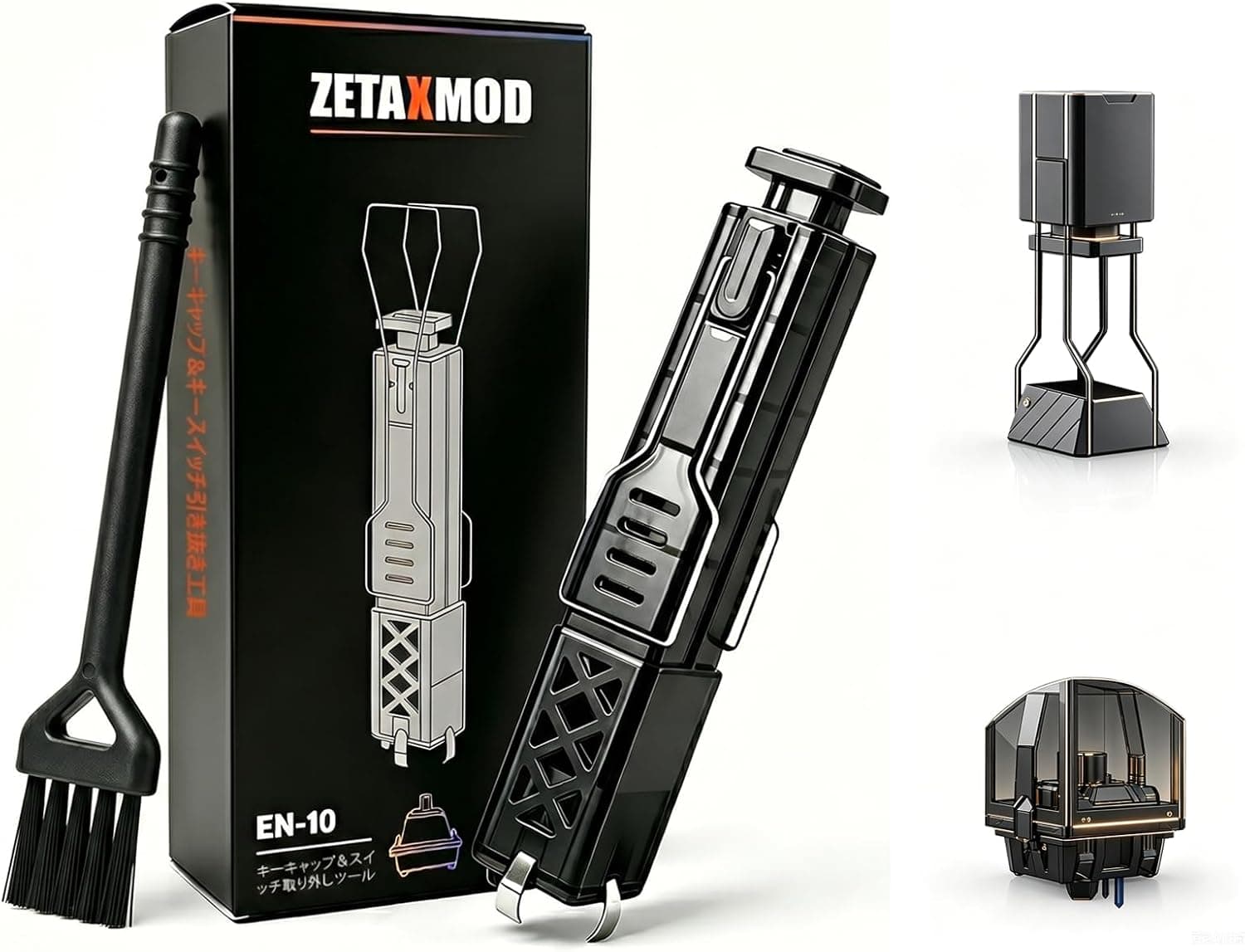
キーキャップ・スイッチプラーの選び方|おすすめ2in1【2026年版】
キーキャッププラーとスイッチプラーのおすすめと選び方を解説。専用型・2in1タイプの違いや素材、対応するスイッチ形状の確認ポイントを整理し、ルブや軸交換の起点になる304ステンレス製2in1プラーと基本の使い方、よくある失敗の対処法まで紹介します。
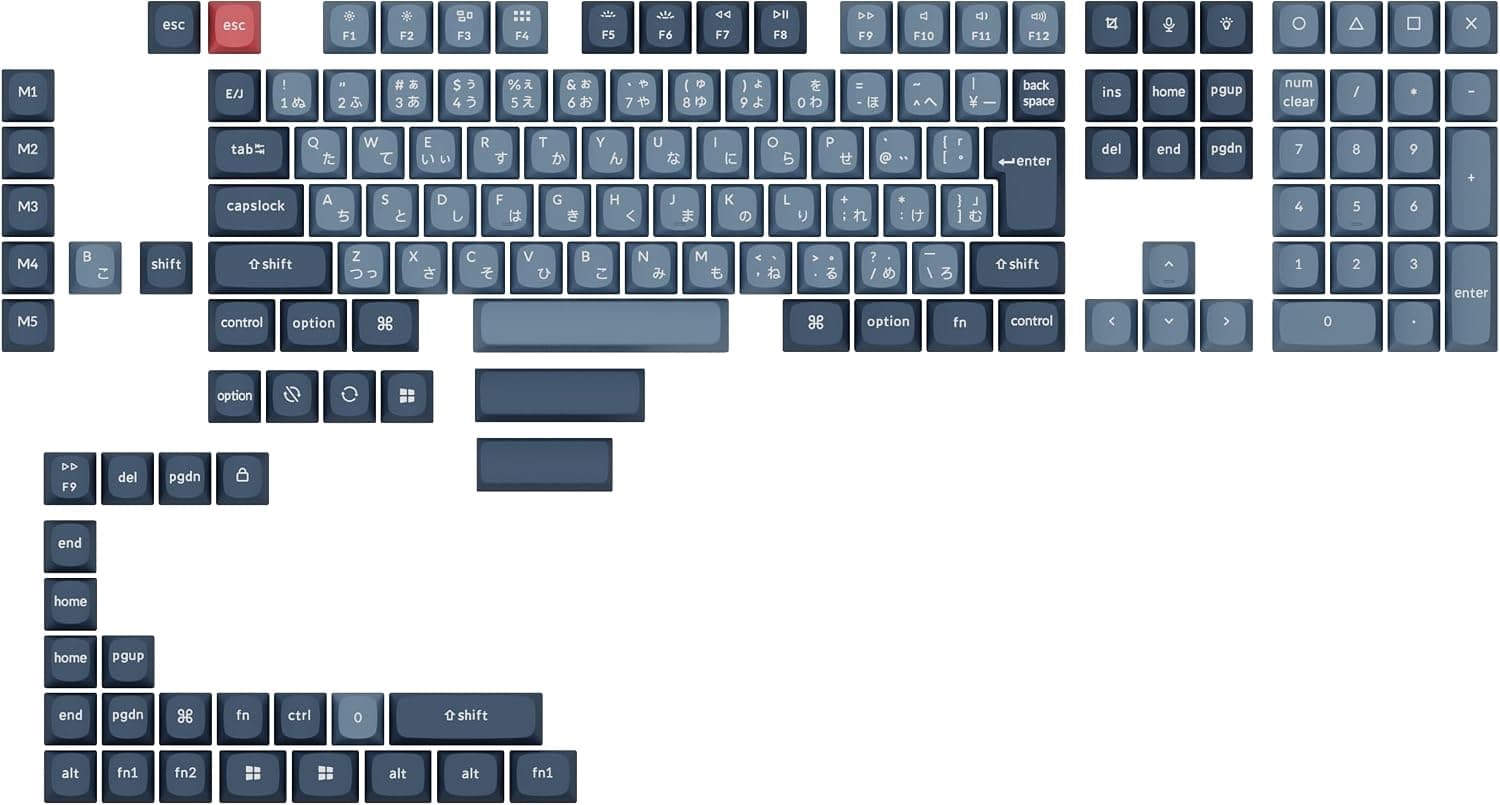
キーキャップの選び方とおすすめ|JIS対応の探し方【2026年版】
メカニカルキーボードのキーキャップを素材・プロファイル・対応配列の3点から選ぶ方法を解説。日本語配列(JIS)対応品が構造的に少ない理由と現実的な探し方、打鍵音を低く落ち着かせるPBTや底打ち音を抑えるシリコン素材のおすすめセットを紹介します。
キーボード デスクマットの選び方|おすすめ3選【2026年版】
メカニカルキーボード用デスクマットを、素材(フェルト・PUレザー)とサイズという2つの軸から選ぶ方法を解説します。打鍵音の抑制効果、キーボードとマウス両方をカバーできるサイズの目安、コスパ重視から大判モデルまで3機種を比較しながら紹介します。