配列ガイド
英語配列(US)で日本語入力する設定|OS別設定ガイド【2026年版】
英語配列(US)キーボードには変換・無変換キーがなく、IME切り替えの設定が欠かせません。macOSはKarabiner-Elements、WindowsはIME設定かPowerToys、ソフトを入れられないPCはQMK/VIAのファームウェアで解決する手順を、プログラマー向けに解説します。
CONTENTS目次
PR本記事はアフィリエイトプログラム(Amazonアソシエイト・楽天アフィリエイト等)を利用しています。
日本語配列と英語配列どちらを選ぶかでUS配列に決めたあと、最初につまずくのが英語配列(US)で日本語入力する設定です。US配列には変換・無変換キーがないため、何もしないと日本語と英語を切り替えるたびに2本の指で組み合わせキーを押すことになります。
答えはOSと環境で決まります。macOSはKarabiner-Elements、WindowsはIME側の設定かPowerToysで解決するのが近道です。ソフトを入れられない会社のPCなら、QMK/VIA対応キーボードのファームウェアで対応します。どれも「親指の単押しで切り替える」というJIS配列の操作感に近づける方法で、以下でOSごとの手順を説明します。
この記事でわかること
- なぜUS配列ではIME切り替えの設定が必要になるのか
- macOS(Karabiner-Elements)での設定手順
- Windows(IME設定・PowerToys)での設定手順
- OS側の設定に頼らない、ファームウェア側での解決方法
- 設定してもIME切り替えが効かないときの確認ポイント
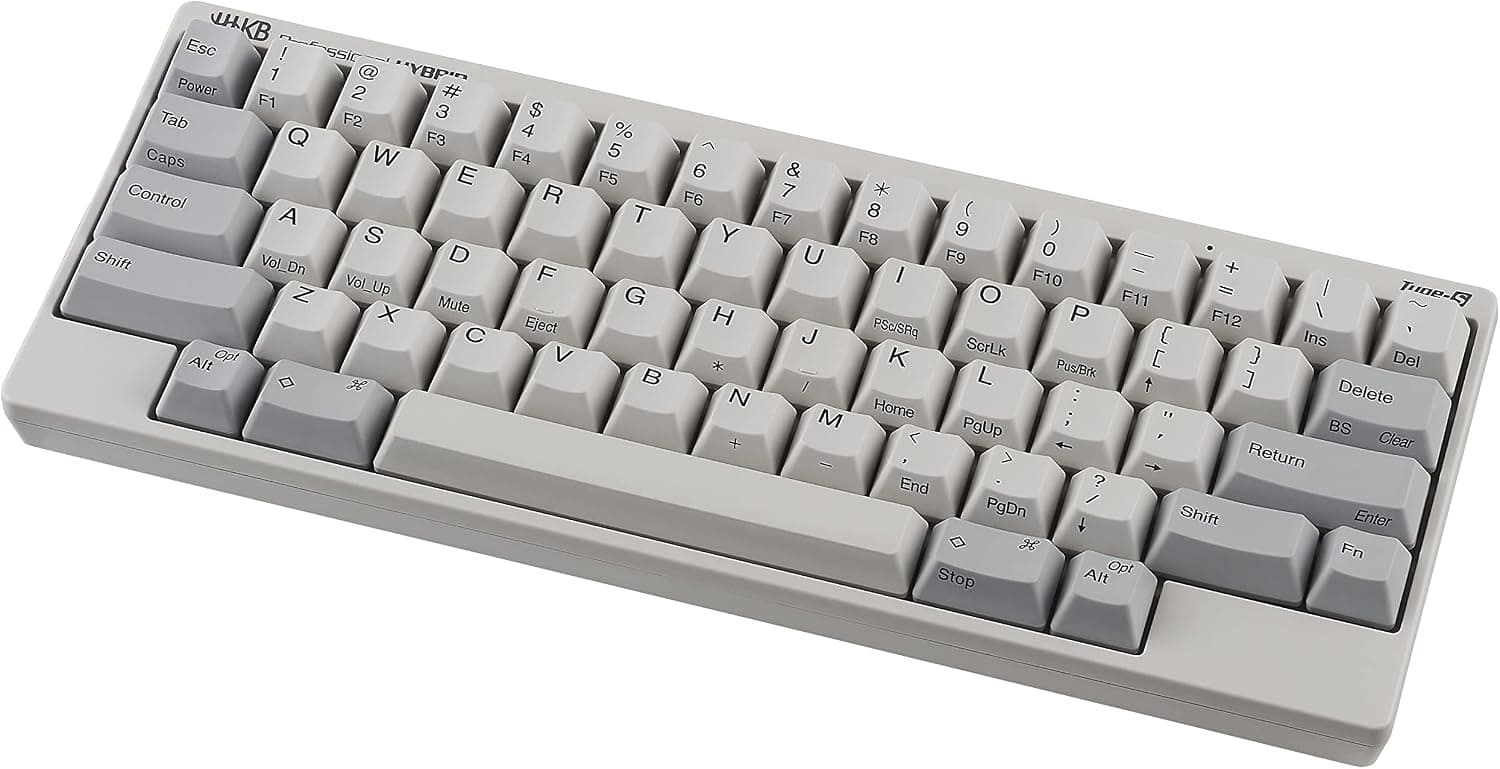
設定と合わせて機種を探している場合は、Control キーがAの左隣にあるHHKBの英語配列版が候補になります。詳しくはHHKB Professional HYBRID Type-S のレビューにまとめています。ほかの機種は本文後半で紹介します。

PFU キーボード HHKB Professional HYBRID Type-S 英語配列/白
HHKB Professional HYBRID Type-S の英語配列(US)モデル。記号配置がプログラミング向きで、Control キーがA横にあるHHKB独自配列との相性が良い。
- 静電容量無接点方式・押下圧45g、Type-S構造で静音化
- 英語配列(US)60キー配列。ホームポジションから手を動かさず打てる
- Bluetooth(最大4台登録)とUSB Type-C有線の両対応
¥36,850
AMAZON¥36,850
Amazonで購入する※ PR:本リンクは広告リンクです。価格・在庫は変動します。
なぜUS配列ではIME切り替えの設定が必要なのか
日本語配列(JIS)には、親指の位置に「変換」「無変換」という独立したキーがあり、ここにIME切り替えが割り当てられています。英語配列(US)にはこのキー自体がないため、標準では Alt+`` (半角/全角相当)や Ctrl+Space` のような組み合わせキーで切り替えます。
組み合わせキーでも切り替えはできます。ただ、親指1本で済む動作と2本の指を使う動作では、毎日の負担が違います。日本語の文章を多く書く人ほど、この差は積み重なります。
以下の設定は、この負担を変換・無変換キーに近い形に戻すためのものです。本記事の手順は、Karabiner-Elements/PowerToysの公式ドキュメントに沿った一般的な設定方法です。バージョンによって画面が変わる場合があります。
| 配列 | IME切り替えキー | 動作 |
|---|---|---|
| JIS | 変換/無変換キー | 親指の単押しで直接切り替え |
| US(未設定) | Alt+`` / Ctrl+Space` など | 2本の指での組み合わせ入力 |
| US(設定後) | 左右Command/Alt等の単押し | 親指の単押しで直接切り替え |
macOSはKarabiner-Elementsで設定する
Karabiner-Elements は無償のキーカスタマイズアプリです。US配列のMacでIME切り替えを設定するなら、まずこれを使います。
手順
- Karabiner-Elements をインストールし、システム設定でアクセシビリティ権限を許可する
- 「Complex Modifications」タブを開く
- 「Add rule」からルールを追加する。左右のCommandキーの単押しを英数・かなに割り当てるルールを選ぶ(「Change left/right command key to English/Kana if pressed alone」のような名前で公開されている定番ルールがある)
- 押しっぱなしにしたときは通常のCommandキーとして働くので、Command+C などのショートカットはそのまま使える
設定後のキーの動きは次のとおりです。JIS配列の「英数/かな」キーとほぼ同じ操作になるため、US配列のMacでは定番の方式です。
| キー | 単押し | 押しっぱなし |
|---|---|---|
| 左Command | 英数入力に切り替え | 通常のCommand |
| 右Command | かな入力に切り替え | 通常のCommand |
Karabiner-Elementsは、公開されているルールをインポートして導入するのが一般的です。バージョンによって画面構成が変わるため、細かいメニュー名は公式サイトの手順で確認してください。
WindowsはIME設定かPowerToysで対応する
Windowsでは、追加ソフトが要らないIME側の設定から試すのが手軽です。物足りなければPowerToysに進みます。
方法1: Microsoft IMEのプロパティで再割り当てする
Microsoft IME(またはGoogle日本語入力)の設定画面には、キー割り当てを変える項目があります。無変換キーのない環境では代わりのキーに「IME-オン」「IME-オフ」を割り当てると、変換・無変換に近い動きになります。ソフトを追加せずに済む、もっとも手軽な方法です。
方法2: PowerToysのKeyboard Managerでキーを再割り当てする
Microsoft PowerToys の「Keyboard Manager」を使うと、任意のキーを別のキーやショートカットに割り当て直せます。US配列で余っているキー(右Altなど)に、IME切り替えのショートカットを割り当てて使います。
- PowerToys をインストールし、Keyboard Manager を有効にする
- キー単位なら「Remap a key」、ショートカット単位なら「Remap a shortcut」で割り当てを設定する
- 割り当て先には、IMEのオン/オフに対応するショートカット(環境によって異なる)を指定する
ソフトを入れられないPCはファームウェア(QMK/VIA)で解決する
会社のPCなどソフトを自由に入れられない環境では、キーボード側で解決するしかない場合があります。 QMK・VIA対応のキーボードなら、ファームウェアでキーマップを変えられるため、OS側の設定に頼りません。Keychron の Q / V シリーズなどが該当します。
キーマップをキーボード自体に書き込むので、つなぐPCやアプリが変わっても同じ動きになります。具体的な変更手順はVIA・QMKでキーマップ変更を参照してください。
ここまでの3つの方法を並べると次のようになります。
| 方法 | 追加ソフト | 設定の手間 | OS非依存 |
|---|---|---|---|
| IME側の設定 | 不要 | 小 | × |
| PowerToys / Karabiner-Elements | 必要 | 中 | × |
| ファームウェア(QMK/VIA) | 不要(キーボード側で完結) | 中〜大(初回のみ) | ○ |
まずは追加ソフトの要らないIME側の設定から試し、物足りなければKarabiner-ElementsやPowerToysに進む順番がおすすめです。会社PCなどソフトに制限がある環境では、最初からファームウェア側での解決を考えてください。
設定してもIME切り替えが効かないときの確認ポイント
- ゲームやリモートデスクトップアプリは、キー入力をOSのフック処理より先に受け取ることがあり、Karabiner-ElementsやPowerToysの設定が効かない場合があります
- macOSでアクセシビリティ権限を許可していないと、Karabiner-Elementsのルールは動きません
- 複数のIME切り替え手段(PowerToysとIME側の設定など)を同時に有効にすると、キーの取り合いで意図しない動作になることがあります。まず1つの方法に絞って試してください
確認する順番は、権限、設定の重複、特定アプリだけの問題か、の3段階です。特定のアプリだけで起きる場合は、そのアプリの権限設定を見直してください。
US配列の代表機種
設定の手間はかかりますが、US配列には記号の位置とキーキャップの選択肢の広さという利点があります。配列そのものの比較は日本語配列と英語配列どちらを選ぶかに譲り、ここでは上の設定と組み合わせやすい機種を挙げます。Macで使うなら、独自配列で修飾キーの位置が手になじむHHKB系が選びやすい機種です。
冒頭で紹介した HHKB Professional HYBRID Type-S の英語配列版は、Control キーがAの左隣にあるHHKB独自配列です。Karabiner-Elementsの設定と組み合わせて使うプログラマーも多くいます。静電容量無接点方式・押下圧45gで、Type-S構造により静音化されています。実売 ¥36,850、楽天 ¥36,850、評価 4.6(406件)。

PFU キーボード HHKB Professional Classic 英語配列/白
HHKBの有線専用モデル。無線機能を省いた分だけ価格を抑えており、静電容量無接点方式の打鍵感を最短で試したい人向けの入り口になる英語配列(US)機。
- 静電容量無接点方式・チャタリングレスで高耐久
- 英語配列(US)のコンパクト配列(A4ハーフサイズ強)
- USB Type-C有線接続のみのシンプル構成
¥26,950
AMAZON¥26,950
Amazonで購入するRAKUTEN¥26,950
楽天で購入する※ PR:本リンクは広告リンクです。価格・在庫は変動します。
HHKB Professional Classic は無線機能を省いた有線専用モデルです。静電容量無接点方式を最短で試したい人の入り口になります。実売 ¥26,950、楽天 ¥26,950、評価 4.4(113件)。
英語配列(US)で日本語入力する設定のよくある質問
Q. Karabiner-ElementsとPowerToys、どちらか一方だけ使えば十分ですか?
対応するOSが違うので、両方を同時に使う場面はありません。macOSならKarabiner-Elements、WindowsならPowerToysかIME側の設定のどちらか1つで足ります。
Q. 設定したのに一部のアプリでIME切り替えが効かないのはなぜですか?
ゲームやリモートデスクトップ、一部のセキュリティソフトはキー入力をOSより先に受け取るため、フック処理をすり抜けることがあります。特定のアプリだけ切り替わらないときは、そのアプリの権限設定を確認してください。
Q. ソフトを入れられない会社のPCでもUS配列を快適に使えますか?
QMK・VIA対応のキーボードなら、ファームウェア側でキーマップを変えられるため、OS側の設定は要りません。制限の強い環境では、まずこの方法を検討してください。
英語配列(US)で日本語入力する設定のまとめ
- US配列には変換・無変換キーがなく、IME切り替えの設定が前提になる
- macOSはKarabiner-Elements、WindowsはIME側の設定かPowerToysで、親指の単押し切り替えを作る
- ソフトを入れられない環境ではQMK/VIA対応機のファームウェアで解決する
- 設定が効かないときは、まずアクセシビリティ権限と設定の重複を確認する
配列そのものの比較は日本語配列と英語配列どちらを選ぶかを、プログラミング用途での機種選びはプログラミング用メカニカルキーボード6選を参考にしてください。
RELATED
関連記事
日本語配列と英語配列どちらか|プログラマー向け比較【2026年版】
JIS配列とUS配列の違いをIME切替・記号位置・Enter形状・選択肢の多さ・キーキャップ入手性の5点で比較。US配列で日本語入力する具体的な設定方法(Karabiner-Elements / PowerToys)と、配列別のおすすめ機種を解説します。
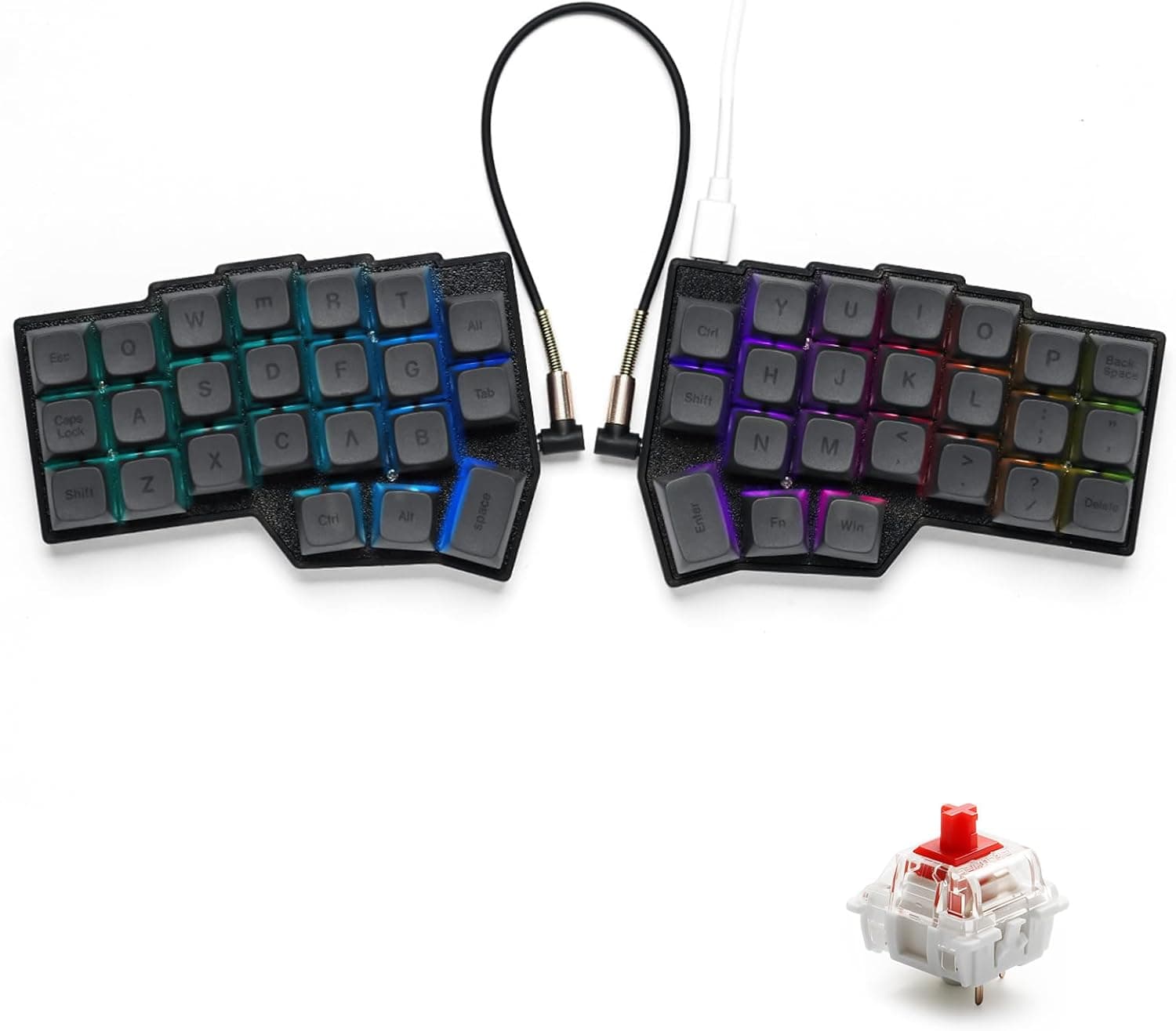
分割キーボード・エルゴノミクス入門|配列の選び方【2026年版】
分割キーボードの配列の違い(横ズレ配列・カラムスタッガードなど)と選び方を解説。YIVU Corne V4(¥14,999)と、日本語配列(JIS)76キーを左右分離したFILCO Majestouch Xacro M10SP(¥24,800)を中心に、学習コストと用途別のおすすめを紹介します。
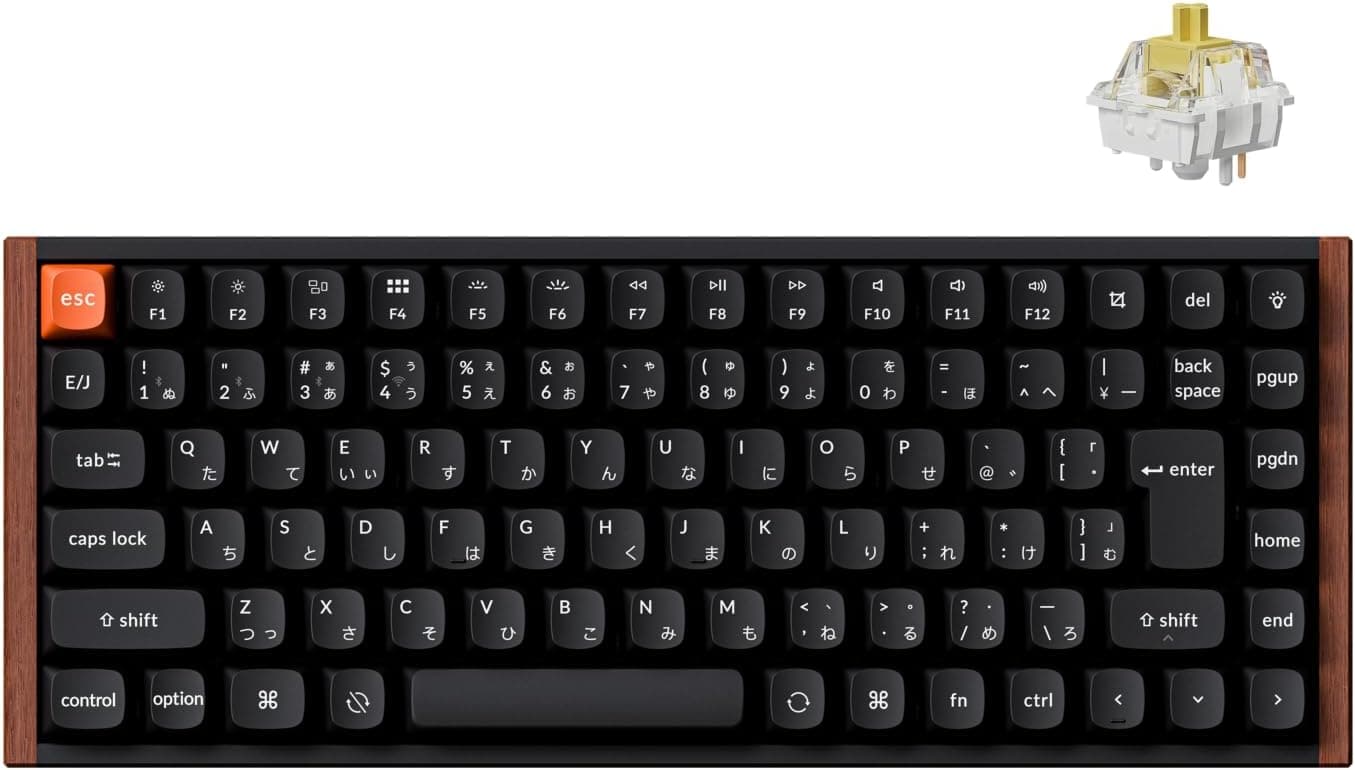
プログラミング用メカニカルキーボード6選|配列で選ぶ【2026年版】
コーディングに使うキーボードを、記号の押しやすさ・キーマップ変更の自由度・長時間打鍵の疲れにくさの3軸で6機種厳選。英語配列(US)と日本語配列(JIS)それぞれの選択肢を並べ、静電容量無接点方式からQMK/VIA対応のカスタム機まで1万円以下〜4万円台で比較します。