配列ガイド
日本語配列と英語配列どちらか|プログラマー向け比較【2026年版】
JIS配列とUS配列の違いをIME切替・記号位置・Enter形状・選択肢の多さ・キーキャップ入手性の5点で比較。US配列で日本語入力する具体的な設定方法(Karabiner-Elements / PowerToys)と、配列別のおすすめ機種を解説します。
CONTENTS目次
PR本記事はアフィリエイトプログラム(Amazonアソシエイト・楽天アフィリエイト等)を利用しています。
「英語配列にしたほうがコードは速く書けるのか」。プログラマーがキーボードを買い替えるとき、軸より先に悩むのがここです。
配列の選択は、軸と違ってあとから変えられません。キーボードを買い直すことでしか変更できないうえ、慣れ直しに時間もかかります。だからこそ、購入前に判断基準を持っておく価値があります。
この記事では日本語配列と英語配列どちらかで迷う人に向けて、JISとUSを実務の観点から比較し、US配列で日本語入力するための具体的な設定まで解説します。
この記事でわかること
- JIS と US の構造的な違い(IME切替・記号位置・Enter形状)
- 「US配列のほうがコードを書きやすい」は本当か
- 英語配列(US)で日本語を快適に入力する設定(macOS / Windows)
- 配列別に選べる具体的な機種と、その選択肢の広さの差
先に結論だけ知りたい人向けに、配列別の代表機種を挙げておきます。詳しい選び方は配列別のおすすめ機種で解説しています。
PRODUCT LINEUP
配列別の代表機種
 US配列
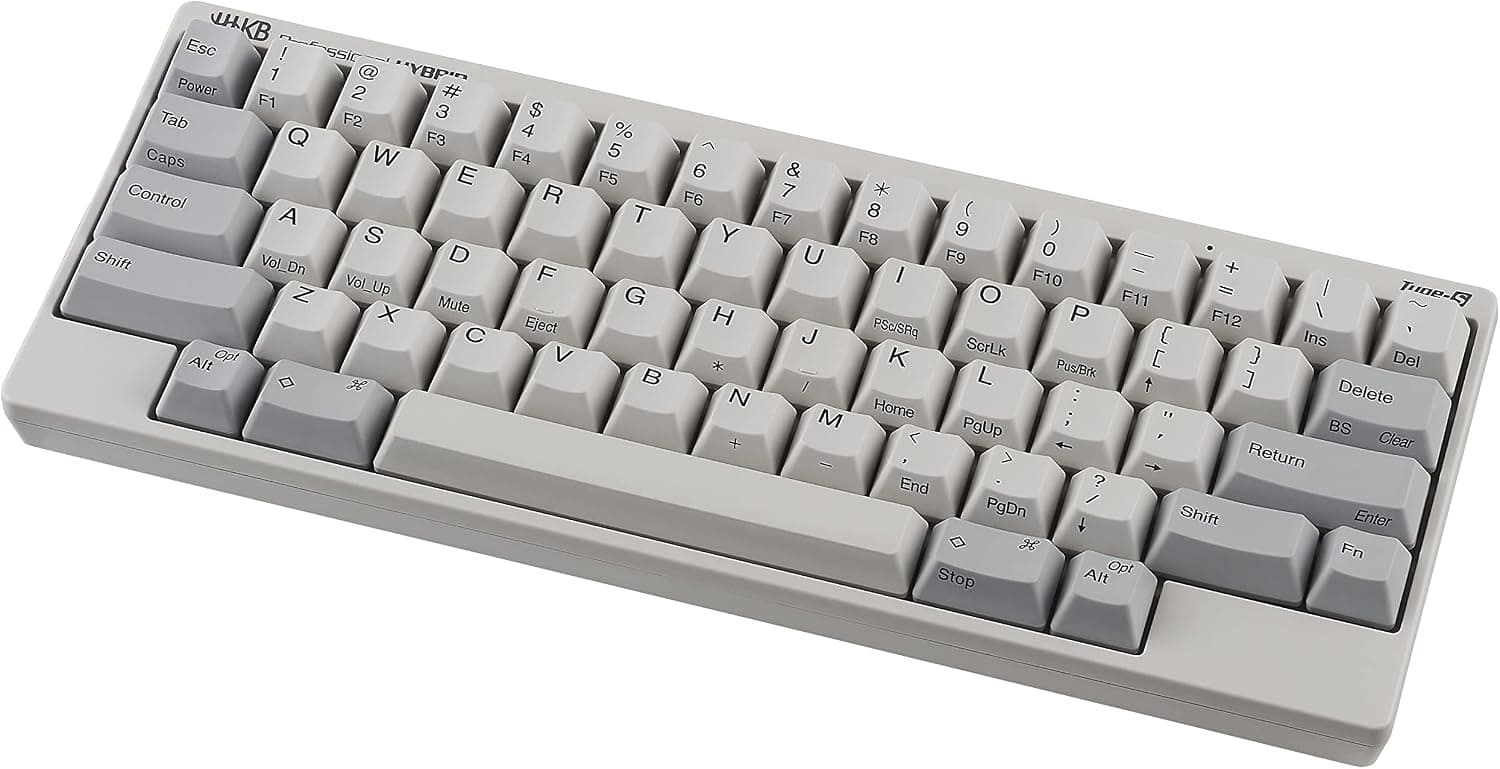
US配列HHKB Professional HYBRID Type-S(US)
4.65点満点中 4.6 点- Control キーが A の左隣にあるHHKB独自配列
- 静電容量無接点方式・押下圧45g
¥36,850
 JIS配列
JIS配列※ PR:各リンクは広告リンクです。価格・在庫は変動します。
まずサイズの整理から
配列(JIS / US)とサイズ(フルサイズ / TKL / 65% など)は別の軸です。混同しやすいので先に整理します。
| サイズ | キー数の目安 | 特徴 | 欠けるもの |
|---|---|---|---|
| フルサイズ | 104(US)/ 108(JIS) | テンキーあり。数値入力に強い | なし |
| TKL(テンキーレス) | 87 / 91 | 最も無難。マウススペースを確保できる | テンキー |
| 75% | 82前後 | ファンクション行を残しつつ省スペース | 一部の編集キー |
| 65% | 68前後 | 矢印キーは独立。F行なし | ファンクション行 |
| 60% | 61 | 最小構成 | F行・矢印・編集キー |
| 96% / 1800 | 100前後 | テンキーを残して詰めた配置 | キー間の余白 |
サイズは用途で決められますが、配列は慣れの問題が絡むぶん厄介です。
日本語配列と英語配列どちらか:違いを5点で比較
| 観点 | 日本語配列(JIS) | 英語配列(US) |
|---|---|---|
| IME切替 | 変換/無変換/半角全角キーで直感的 | 標準では Ctrl+Space など。再設定が前提 |
| 記号の位置 | 数字段に集中。@ : が独立キー | 括弧・クォートがホームポジション寄り |
| Enterキー | 大きな逆L字。押し外しが少ない | 横長。小指の移動が短い |
| 機種の選択肢 | 少ない(高級機・カスタム系はUS先行) | 多い |
| キーキャップ | 対応品が限られる | ANSI向けが豊富 |
| スペースキー | 短い(両隣に変換・無変換) | 長い |
IME切替 — JISの最大の強み
日本語を書く量が多いほど、変換・無変換キーの価値は上がります。親指の位置に「英数」「かな」が独立して存在するのは、慣れると手放しにくい設計です。
US配列にはこれがありません。次章の設定で近い操作感は作れますが、追加の設定作業が必要になります。
記号の位置 — USが有利とされる理由
プログラミングで多用する ( ) { } [ ] ' " = あたりの位置が、US配列ではまとまっています。とくに ' と " がホームポジションのすぐ右にあるのは、文字列を書く頻度が高い言語で効きます。
ただし「JIS配列だと遅い」というほどの差ではありません。JIS配列でも記号位置を体で覚えれば実用上の速度差はほぼなくなる、というのが実務的な感覚です。配列を変えるコストに見合うかどうかで判断してください。
選択肢の多さ — 見落とされがちな決定要因
これが実際にはもっとも大きな差になります。高級メカニカルキーボードやカスタム系のキーボードはUS配列が先行してリリースされることが多く、日本語配列(JIS)版が出ないまま終わる製品も珍しくありません。
たとえば Keychron K2 HE は英語配列(US)のみで、日本語配列(JIS)版がありません。同じブランドの K4 HE には JIS 版があります。ブランド単位ではなく型番単位で配列を確認する必要があります。
一方で REALFORCE・FILCO・ARCHISS といった国内ブランドは日本語配列(JIS)が主力です。「JIS配列だと選べない」というのは、価格帯とブランドによる部分が大きいと言えます。
英語配列(US)で日本語入力を快適にする設定
US配列を選ぶ場合、IME切替の設定は避けて通れません。定番の方法を挙げます。
macOS — Karabiner-Elements
無償のキーカスタマイズツールです。定番の設定は以下のとおりです。
- Karabiner-Elements をインストール
- Complex Modifications から「左Commandを単押しで英数、右Commandを単押しでかな」に相当するルールを追加
- 押しっぱなしのときは通常の Command として機能するため、ショートカットは犠牲にならない
JIS配列の「英数/かな」とほぼ同じ操作感になります。US配列に移行したMacユーザーの多くがこの設定を使っています。
Windows — PowerToys / IME設定
Windows では以下のいずれかが一般的です。
- PowerToys の Keyboard Manager でキーを再割り当てする
- IME のプロパティで
Ctrl+SpaceやShift+Spaceを切替に割り当てる - 左右の Alt キーを IME オン/オフに割り当てる
キーボード側で解決する方法もあります。QMK / VIA 対応機なら、キーボードのファームウェア側でキーマップを変更できるため、OS側の設定に依存しません。会社のPCなどソフトを自由に入れられない環境では、OS側の設定に頼れないため、この方法を使うことになります。Keychron の Q / V シリーズなどが該当します。
配列別のおすすめ機種
英語配列(US)を選ぶなら
PFU キーボード HHKB Professional HYBRID Type-S 英語配列/白
HHKB Professional HYBRID Type-S の英語配列(US)モデル。記号配置がプログラミング向きで、Control キーがA横にあるHHKB独自配列との相性が良い。
- 静電容量無接点方式・押下圧45g、Type-S構造で静音化
- 英語配列(US)60キー配列。ホームポジションから手を動かさず打てる
- Bluetooth(最大4台登録)とUSB Type-C有線の両対応
¥36,850
AMAZON¥36,850
Amazonで購入する※ PR:本リンクは広告リンクです。価格・在庫は変動します。
HHKB Professional HYBRID Type-S の英語配列版。Control キーが A の左隣にあるHHKB独自配列で、記号配置と合わせてプログラミング向きの設計です。静電容量無接点方式・押下圧45g、Type-S構造による静音化、Bluetooth最大4台登録。
Amazon評価 4.6、レビュー 406件。方式そのものは静電容量無接点方式のガイドで、独自配列の慣れやすさはHHKB Professional HYBRID Type-S のレビューで解説しています。
日本語配列(JIS)を選ぶなら
REALFORCE R3S キーボード 標準スイッチ 有線 テンキーレス 45g 日本語配列 ブラック R3SC31
REALFORCE R3Sの有線テンキーレスモデル。静電容量無接点方式とAPC機能を備えながら価格を抑えており、REALFORCE入門の定番となる日本語配列(JIS)機。
- 静電容量無接点方式・標準スイッチ・オール45g
- 日本語配列(JIS)91キーのテンキーレス(TKL)・型番R3SC31
- USB有線接続のシンプル構成
¥23,540
AMAZON¥23,540
Amazonで購入するRAKUTEN¥23,540
楽天で購入する※ PR:本リンクは広告リンクです。価格・在庫は変動します。
REALFORCE R3S は日本語配列(JIS)91キーのTKL。静電容量無接点方式・オール45g・APC機能でアクチュエーションポイント(AP)を 0.8 / 1.5 / 2.2 / 3mm の4段階に変更できます。一般的なJIS配列のまま打鍵感だけを引き上げたい人に最適です。打鍵音は「スコスコ」と抜ける静電容量無接点方式らしい音に評されることが多く、メカニカルのような底打ち感は控えめです(感じ方には個人差があります)。Amazon ¥23,540・楽天 ¥23,540、レビュー 55件。ワイヤレス版の使用感はREALFORCE R3 HYBRID のレビューを参照してください。

「国内正規品」Keychron Q1 Ultra 8K メカニカルキーボード 2.4GHz/Bluetooth/有線 日本語配列 茶軸 ブラック | かな印字なし 75% 8000Hzポーリングレート CNCアルミ筐体 ホットスワップ対応 OSAダブルショットPBTキーキャップ RGBバックライト
Keychron のフラッグシップ 75% モデル。CNCアルミ筐体+ダブルガスケット構造で、8000Hzポーリングレートとカスタム性を両立する。日本語配列(JIS)を選べる数少ないハイエンド機。
- Keychron Silk POM 茶軸(タクタイル)・ホットスワップ対応
- 日本語配列(JIS)の75%レイアウト・かな印字なし
- 有線/Bluetooth/2.4GHzの3モード接続に対応
¥39,930
AMAZON¥39,930
Amazonで購入する※ PR:本リンクは広告リンクです。価格・在庫は変動します。
Keychron Q1 Ultra 8K は、日本語配列(JIS)を選べる数少ないハイエンドカスタム機です。CNCアルミ筐体+ダブルガスケット構造、8000Hzポーリングレート、ホットスワップ対応、QMK/Launcher でキーマップ変更可能。かな印字なしを選べる点も見た目に効きます。アルミ筐体+ガスケット構造の打鍵音は「コトコト」と低めに落ち着く傾向があります(感じ方には個人差があります)。Amazon ¥39,930・楽天 ¥39,930 と価格差が大きいため、購入前に両方を確認してください。同じ Q1 系でアルミ筐体の実物を確認したい場合はKeychron Q1 Pro のレビューが参考になります。
キーキャップ交換で差が出る
見落とされがちですが、カスタムを楽しむつもりなら配列の差は決定的です。
市販の交換用キーキャップセットはANSI(US)レイアウト向けが大半で、日本語配列(JIS)は変換・無変換・短いスペース・逆L字Enterという特殊な構成のため、対応品が極端に少なくなります。

【国内正規品】Keychron JISレイアウト用 Double Shot PBT OSAキーキャップ・フルセット (Gray and Light Blue)
日本語配列(JIS)に対応したKeychron純正のダブルショットPBTキーキャップ・フルセット。JIS配列は交換用キーキャップの選択肢が少ないため、貴重な純正オプション。
- ダブルショットPBT素材・OSAプロファイル(145キー)
- 日本語配列(JIS)対応。Keychron K / K Pro / V シリーズ向け
- MXスタイルスイッチ全般に対応
¥6,490
AMAZON¥6,490
Amazonで購入するRAKUTEN¥6,490
楽天で購入する※ PR:本リンクは広告リンクです。価格・在庫は変動します。
Keychron の日本語配列(JIS)対応ダブルショットPBTキーキャップ・フルセット(OSAプロファイル、145キー)。JIS対応の純正オプションは貴重で、Keychron K / K Pro / V シリーズ向けです。実売 ¥6,490、楽天 ¥6,490。
キーキャップの選び方全般はキーキャップの選び方とおすすめで詳しく解説しています。
日本語配列と英語配列どちらかを決めるフローチャート
| あなたの状況 | 推奨 |
|---|---|
| 日本語の文章を書く量が多い | JIS |
| 会社・客先のPCがJISで、併用が避けられない | JIS(統一するほうが速い) |
| Vim / Emacs 系のキーバインドを多用する | US(Controlの位置設計と相性が良い) |
| キーキャップ交換などカスタムを楽しみたい | US |
| ハイエンド機・カスタムキットの選択肢を広げたい | US |
| 追加の設定作業をしたくない | JIS |
| 迷っている・初めての1台 | JIS(失敗しにくい) |
初めてのメカニカルキーボードなら日本語配列(JIS)を推奨します。 軸と配列を同時に変えると、合わなかったときにどちらが原因か切り分けられません。まずJISで軸の違いを体験し、カスタムに踏み込む段階でUS配列を検討するほうが失敗が少なくなります。
まとめ
- 配列の差が実務に効くのは IME切替・記号位置・選択肢の多さ・キーキャップ入手性
- 「US配列だと速い」は記号位置の話。JIS でも慣れれば実用差は小さい
- US配列を選ぶなら Karabiner-Elements(macOS)/ PowerToys(Windows) の設定が前提
- 同じブランドでも型番によって配列展開が違う。購入前に型番で確認する
- 初めての1台、併用環境がある人は JIS が無難
サイズで迷っている場合はキーボードのサイズ比較ガイドと60%キーボードで日本語入力は快適かを、そもそも軸から決めたい場合は赤軸・青軸・茶軸の違いをご覧ください。配列を決めたあとの具体的な機種比較はプログラミング用メカニカルキーボード6選でまとめています。予算から絞りたい人は予算3万円以下のおすすめ7選が参考になります。
RELATED
関連記事
英語配列(US)で日本語入力する設定|OS別設定ガイド【2026年版】
英語配列(US)キーボードには変換・無変換キーがなく、IME切り替えの設定が欠かせません。macOSはKarabiner-Elements、WindowsはIME設定かPowerToys、ソフトを入れられないPCはQMK/VIAのファームウェアで解決する手順を、プログラマー向けに解説します。
分割キーボード・エルゴノミクス入門|配列の選び方【2026年版】
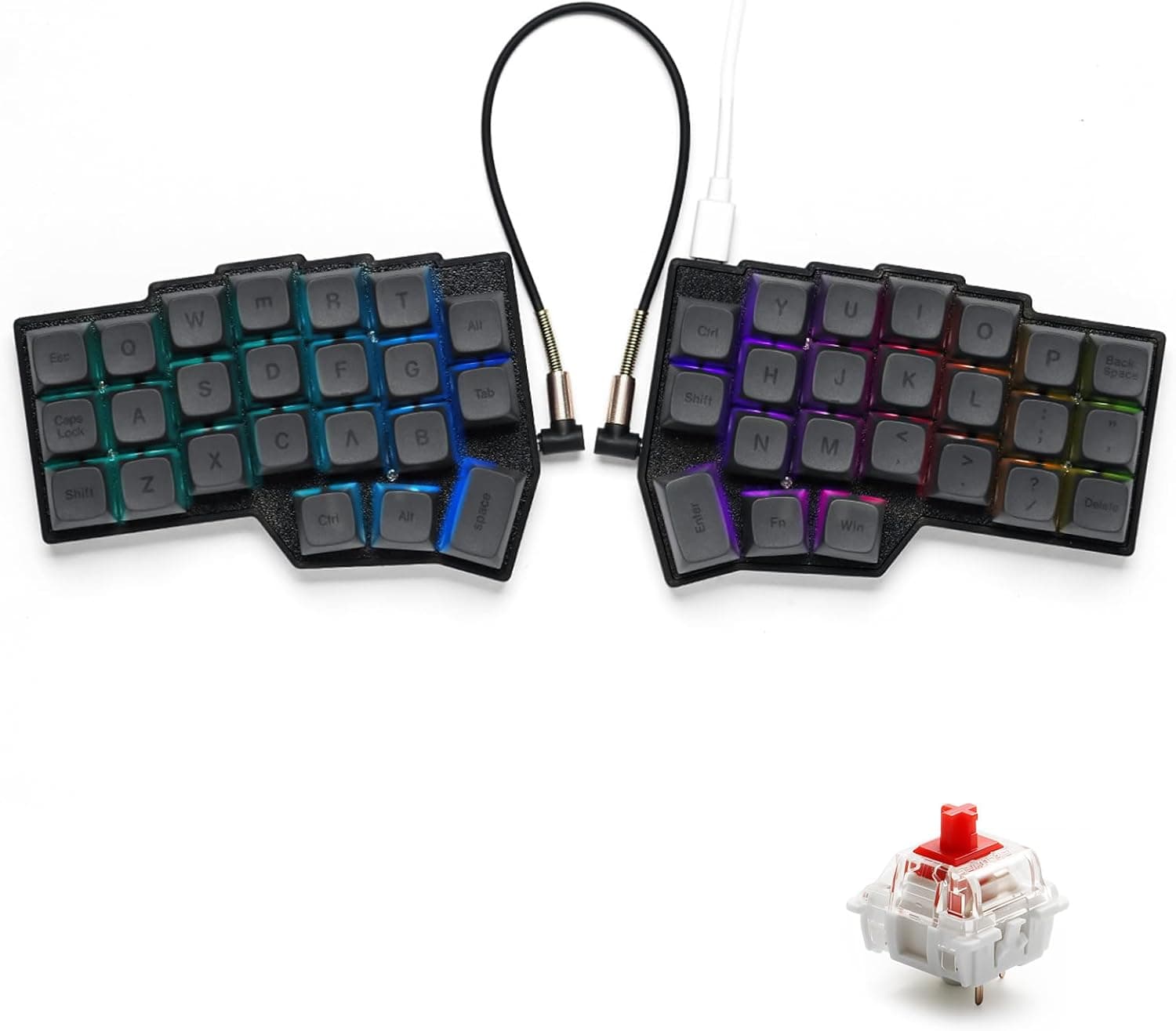
分割キーボードの配列の違い(横ズレ配列・カラムスタッガードなど)と選び方を解説。YIVU Corne V4(¥14,999)と、日本語配列(JIS)76キーを左右分離したFILCO Majestouch Xacro M10SP(¥24,800)を中心に、学習コストと用途別のおすすめを紹介します。
40%キーボードとは|自作入門とレイヤー運用を解説【2026年版】
40%キーボードは数字行やファンクション行を省いた最小構成のレイアウトです。キー数の少なさをレイヤー機能でどう補うか、60%・65%との構造的な違い、日本語配列(JIS)を諦めずに使う方法、自作入門に向くYIVU Corne V4の選び方まで詳しく解説します。