レビュー
HHKB Studio レビュー|マウス不要の69キーを検証【2026年版】
HHKB Studio レビュー。ポインティングスティック・ジェスチャーパッド・ホットスワップ対応メカニカルスイッチの3点を検証。静電容量無接点方式のHYBRID Type-Sとの打鍵感の違い、日本語配列(JIS)69キーの実用性、Amazon参考価格¥44,000を出す価値がある人を解説します。
CONTENTS目次
PR本記事はアフィリエイトプログラム(Amazonアソシエイト・楽天アフィリエイト等)を利用しています。
HHKB Studio は、長時間コーディングする人がよく口にする「マウスへ手を伸ばすたび集中が切れる」という不満に向けた製品です。キーボードとマウスの往復は1回なら1秒もかかりませんが、1日では何百回にもなります。HHKB Studio はこの往復そのものを消しにいった製品で、キーボードの中央にポインティングスティックを、手前にジェスチャーパッドを載せ、ホームポジションから手を離さず作業を完結させる設計です。
一方で Studio は、HHKBという名前から想像される打鍵感とは別物でもあります。このレビューではその差を含めて検証します。
この記事でわかること
- HHKBで唯一メカニカルスイッチを採用した理由と打鍵感への影響
- ポインティングスティック+ジェスチャーパッドで実際に減る操作
- HYBRID Type-S との選び分け
- 4万円台を出す価値がある人/ない人

PFU キーボード HHKB Studio 日本語配列/墨(ポインティングスティック メカニカルキーボード)
HHKBで唯一メカニカルスイッチを採用したモデル。ポインティングスティックとジェスチャーパッドを内蔵し、マウスに手を伸ばさず作業を完結できる69キーの日本語配列(JIS)機。
- リニア静音メカニカルスイッチ・ホットスワップで交換可
- 日本語配列(JIS)69キーのコンパクト配列
- USB Type-C有線とBluetooth(最大4台マルチペアリング)
¥44,000
AMAZON¥44,000
Amazonで購入する※ PR:本リンクは広告リンクです。価格・在庫は変動します。
HHKB Studio の基本スペック
SPEC SHEET
HHKB Studio(日本語配列/墨)主要スペック
| 項目 | スペック | 備考 |
|---|---|---|
| スイッチ方式 | リニア静音メカニカルスイッチ | 現行HHKB 3系統のうちメカニカルはStudioのみ |
| ホットスワップ | 対応 | スイッチ交換可 |
| 配列 | 日本語配列(JIS)69キー | HHKB独自のコンパクト配列 |
| サイズ | コンパクト(65%相当・69キー) | 60%より一回り大きく、矢印キーが独立 |
| 接続 | USB Type-C 有線 / Bluetooth | 最大4台マルチペアリング |
| ポインティングデバイス | ポインティングスティック | マウスボタン3つを併設 |
| ジェスチャーパッド | 搭載 | 本体手前・側面 |
| カラー | 墨 |
Amazon ¥44,000・楽天 ¥44,000、評価 4.4、レビュー件数 119件。
HHKBで唯一「メカニカル」である意味
| モデル | スイッチ方式 | ホットスワップ |
|---|---|---|
| HHKB Professional HYBRID Type-S | 静電容量無接点方式(押下圧45g) | 不可 |
| HHKB Professional Classic | 静電容量無接点方式 | 不可 |
| HHKB Studio | リニア静音メカニカルスイッチ | 対応 |
静電容量無接点方式は接点を持たない構造で、「スコスコ」「ふわっ」と表現される独特の柔らかさが支持されてきました。方式そのものの解説は静電容量無接点方式とはにまとめています。Studio はここをメカニカルスイッチに置き換えています。理由は構造上の必然で、ポインティングスティックやジェスチャーパッドを組み込むには内部スペースの設計自由度が要るためです。
「HHKBだから打鍵感は同じ」という前提で買うと評価が食い違います。 Studio の打鍵感はリニア(引っかかりのない沈み方)で、HYBRID Type-S の静電容量無接点方式とは系統が異なります。購入前に、可能であれば両方に触れて確認することをおすすめします。
その代わりに得たものがホットスワップです。静電容量無接点方式のHHKBでは原理上できなかったスイッチ交換が、Studio では工具だけで可能になっています。手順はホットスワップで軸を交換する手順で解説しています。
ポインティングスティックとジェスチャーパッド
何が減るのか
Studio が削るのは「キーボード↔マウスの往復」です。具体的には次のような操作がホームポジションのまま完結します。
| 操作 | 従来 | Studio |
|---|---|---|
| カーソル移動 | マウスへ手を移す | ポインティングスティック(人差し指) |
| クリック | マウスボタン | 親指位置のマウスボタン3つ |
| スクロール | ホイール | ジェスチャーパッドを撫でる |
| ウィンドウ切替 | ショートカット or マウス | ジェスチャー割り当て |
コーディング・長文編集・コードレビューのように、テキストの上をカーソルが行き来する作業ほど効果が出ます。
向かない作業
一方で、ポインティングスティックは精密なポインティングには向きません。画像編集で1ピクセル単位を詰める、CADで細かく作図するといった用途では、マウスの併用が現実的です。Studio は「マウスを捨てる製品」ではなく「マウスに触る回数を減らす製品」と捉えると、期待値が合います。
69キーという配列
Studio は日本語配列(JIS)69キーのコンパクト配列です。テンキーもファンクション行も独立した形では持ちません。HHKB独自配列のため、一般的な日本語配列(JIS)とは次の点が異なります。
- Control が A の左隣にある(一般的なJISでは Caps Lock の位置)
- Delete が Backspace の位置にある
- 矢印キーはレイヤー操作
この配列に慣れられるかが購入判断の分かれ目です。HHKBを使うのが初めてなら、独自配列そのものへの適応期間を見込んでおく必要があります。60%クラスの実用性については60%キーボードで日本語入力は快適かにまとめています。
日本語配列(JIS)モデルが用意されている点は評価できます。高級機は英語配列(US)が先に出ることが多く、最初からJISを選べるのは利点です(→日本語配列と英語配列どちらを選ぶか)。
用途別の評価
| 用途 | 評価 | 理由 |
|---|---|---|
| プログラミング | ◎ | Control位置+ポインティングスティックで手の移動が最小 |
| 長文執筆・編集 | ◎ | カーソル操作をホームポジションで完結できる |
| デスクの省スペース化 | ◎ | 69キー+マウス不要でスペースを詰められる |
| 在宅ワーク(静音重視) | ○ | リニア静音スイッチだが無音ではない |
| 画像・動画編集 | △ | 精密ポインティングにはマウス併用が必要 |
| FPS・競技ゲーム | △ | ラピッドトリガー(RT)非対応 |
| 事務作業(数値入力) | × | テンキーなし |
HHKB Studio のメリット・デメリット
PROS & CONS
HHKB Studio の評価
メリット
- ポインティングスティックでホームポジションを崩さず作業できる
- ジェスチャーパッドでスクロール・ウィンドウ操作を割り当てられる
- HHKBで唯一ホットスワップに対応し、打鍵感を後から変えられる
- リニア静音スイッチで打鍵音が抑えられている
- 日本語配列(JIS)モデルが選べる
- Bluetooth最大4台マルチペアリングとUSB Type-C有線の両対応
デメリット
- 実売4万円台と、HHKB内でも最も高い価格帯
- 静電容量無接点方式ではないため、従来HHKBの打鍵感とは異なる
- HHKB独自配列に慣れる期間が必要
- ポインティングスティックは精密操作に向かない
- テンキーと独立ファンクション行がない
- ラピッドトリガー(RT)非対応でFPS競技用途には向かない
OVERALL SCORE
5点満点中 4.3 点打鍵感を4.0としたのは、静電容量無接点方式のHHKBを基準に置くと評価が変わるためです。 単体のメカニカルキーボードとして見れば十分な水準ですが、「HHKBの打鍵感」を期待して買うとギャップが生じます。
HHKB Studio と HYBRID Type-S・Classic の比較
| 項目 | HHKB Studioおすすめ | HHKB Professional HYBRID Type-S | HHKB Professional Classic |
|---|---|---|---|
| スイッチ方式 | リニア静音メカニカル | 静電容量無接点方式 | 静電容量無接点方式 |
| 押下圧 | 非公表 | 45g | 45g |
| ホットスワップ | 対応 | 非対応 | 非対応 |
| ポインティングスティック | 対応 | 非対応 | 非対応 |
| Bluetooth | 最大4台 | 最大4台 | 非対応 |
| 本記事で扱うモデルの配列 | 日本語配列(JIS) | 日本語配列(JIS) | 英語配列(US) |
| 静音構造 | 静音スイッチ | Type-S構造 | 非対応 |

PFU キーボード HHKB Professional HYBRID Type-S 日本語配列/墨
静電容量無接点方式のHHKB上位モデル。高速タイピング性と静粛性に優れる Type-S構造を採用し、日本語配列(JIS)を選べる。長時間タイピングするプログラマー・ライター向け。
- 静電容量無接点方式・押下圧45g、Type-S構造で静音化
- 日本語配列(JIS)のコンパクト配列(A4ハーフサイズ強)
- Bluetooth(最大4台登録)とUSB Type-C有線の両対応
¥36,850
AMAZON¥36,850
Amazonで購入する※ PR:本リンクは広告リンクです。価格・在庫は変動します。
HYBRID Type-S は静電容量無接点方式・押下圧45g・Type-S構造による静音化を備えた王道モデルです。Amazon ¥36,850・楽天 ¥36,850、レビュー件数 832件 と実績が桁違いに多く、打鍵感と静粛性を最優先するならこちらです。詳細はHHKB Professional HYBRID Type-S レビューにまとめました。

PFU キーボード HHKB Professional Classic 英語配列/白
HHKBの有線専用モデル。無線機能を省いた分だけ価格を抑えており、静電容量無接点方式の打鍵感を最短で試したい人向けの入り口になる英語配列(US)機。
- 静電容量無接点方式・チャタリングレスで高耐久
- 英語配列(US)のコンパクト配列(A4ハーフサイズ強)
- USB Type-C有線接続のみのシンプル構成
¥26,950
AMAZON¥26,950
Amazonで購入するRAKUTEN¥26,950
楽天で購入する※ PR:本リンクは広告リンクです。価格・在庫は変動します。
Classic は無線機能を省いた有線専用モデルで Amazon ¥26,950・楽天 ¥26,950。静電容量無接点方式を最も安く試せる入口です。ここで扱っているのは英語配列(US)モデルのため、日本語配列(JIS)を希望する場合は購入前に配列表記を確認してください。
こんな人におすすめ/おすすめしない
おすすめ
- コーディング・長文編集でマウスへの手の移動を減らしたい
- ホームポジションを崩さず作業を完結させたい
- HHKB独自配列(Control が A の左隣)に価値を感じる
- スイッチを交換して打鍵感を調整したい
- デスクを省スペース化したい
おすすめしない
- 静電容量無接点方式の打鍵感が目的(→ HYBRID Type-S)
- 画像・動画編集など精密ポインティングが業務の中心
- 予算3万円台に抑えたい
- テンキーでの数値入力が必要
- 独自配列に慣れる時間を取りたくない
一緒に買うもの
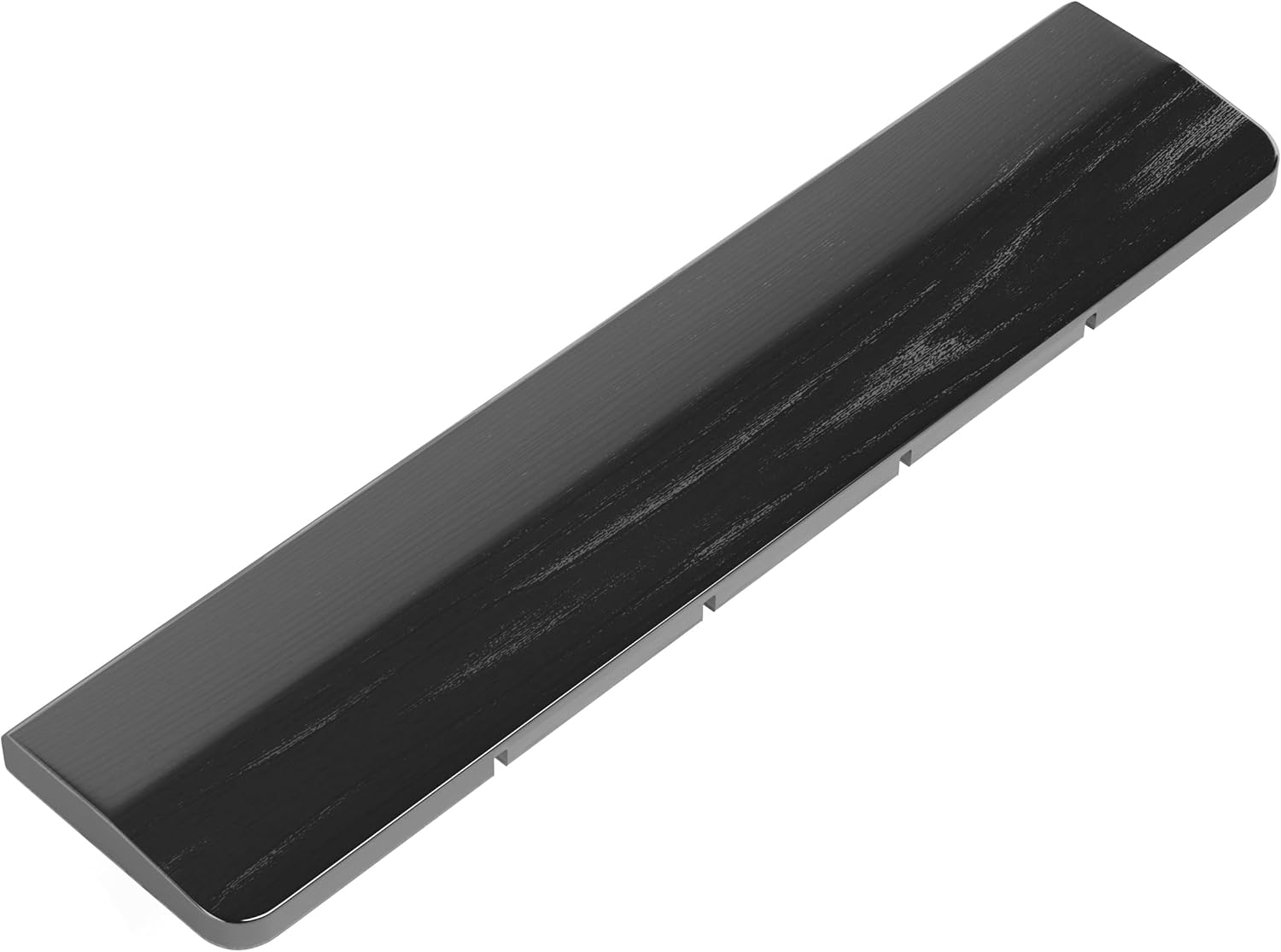
Faluber 漆塗り木製リストレスト アームレスト ウッドパームレスト 無垢材 天然木 おしゃれ すべり止め付 人間工学 キーボード用(黒, M-360mm)
黒漆塗りの無垢材リストレスト。クッション式と違ってヘタりや経年劣化が起きにくく、夏場も蒸れない。HHKBやREALFORCEなど各社キーボードに合わせやすい定番。
- 天然無垢材に黒漆塗り。M-360mmサイズ(36×8cm)
- S/M/Lと分離型の4種を展開し各サイズのキーボードに対応
- 人間工学に基づくダブルテーパー形状で手首をサポート
¥4,400
AMAZON¥4,400
Amazonで購入するRAKUTEN¥5,980
楽天で購入する※ PR:本リンクは広告リンクです。価格・在庫は変動します。
黒漆塗りの無垢材リストレスト。Studio はポインティングスティックを人差し指で操作する都合上、手の位置が固定されやすい機種です。手首の支えがあるかどうかで長時間作業の負担が変わります。S/M/Lと分離型の4サイズ展開があり、69キーのコンパクト機にはSサイズ側が合わせやすい構成です。評価 4.3、レビュー 317件、Amazon ¥4,400。選び方はキーボード用リストレストの選び方とおすすめにまとめました。

スイッチオープナーキット 1.75オンス GPL 205G0 キーボード潤滑剤 6個入り キーキャッププーラー スイッチプーラー ステムホルダー キーボードグリース メカニカルキーボード用 キースイッチとスタビライザー用スイッチ潤滑剤
ルブ(潤滑)に必要な道具が一式そろう入門キット。GPL 205G0 グリスとスイッチオープナー、各種プーラーが含まれ、これ1つでスイッチのルブ作業を始められる。
- GPL 205G0 グリス付属。約120個のスイッチを潤滑できる分量
- MXスタイルスイッチ専用のオープナー(亜鉛合金製)
- キーキャッププーラー/スイッチプーラー/ステムホルダー/ブラシの6点構成
¥2,399
AMAZON¥2,399
Amazonで購入するRAKUTEN¥2,741
楽天で購入する※ PR:本リンクは広告リンクです。価格・在庫は変動します。
ホットスワップ対応の Studio なら、スイッチを外して潤滑(ルブ)する余地があります。GPL 205G0 グリスとスイッチオープナー、各種プーラーの6点セットで Amazon ¥2,399。作業手順はスイッチのルブ(潤滑)のやり方をご覧ください。
購入前の注意点
- 静電容量無接点方式ではありません。 従来HHKBの打鍵感を求めている場合は HYBRID Type-S を選んでください
- HHKB独自配列です。 Control・Delete の位置が一般的な日本語配列(JIS)と異なります
- ポインティングスティックの操作には慣れが必要です。ThinkPadのトラックポイント経験があると移行が早い傾向があります
- 打鍵音の感じ方には個人差があります。「静音スイッチ=無音」ではありません(→静音メカニカルキーボードの選び方)
HHKB Studio レビューのまとめ
HHKB Studio は、**「HHKBの上位機」ではなく「HHKBの派生系」**として評価すべき製品です。静電容量無接点方式を捨て、その代わりにポインティングデバイスとホットスワップを得ました。この引き換えに納得できるかどうかが、そのまま購入判断になります。
- 買うべき人: マウスへの手の移動を減らしたい、キーマップと打鍵感を自分で詰めたい、省スペースで作業を完結させたい
- 避けるべき人: HHKBらしい打鍵感が目的、精密ポインティングが必要、予算3万円台
プログラミング用途で他機種も含めて比較したい場合はプログラミング用メカニカルキーボード6選を、方式の理解から入りたい場合は静電容量無接点方式とはをご覧ください。一般的な配列のまま静電容量無接点方式を使いたい場合はREALFORCE R3 HYBRID のレビューが比較対象になります。
RELATED
関連記事
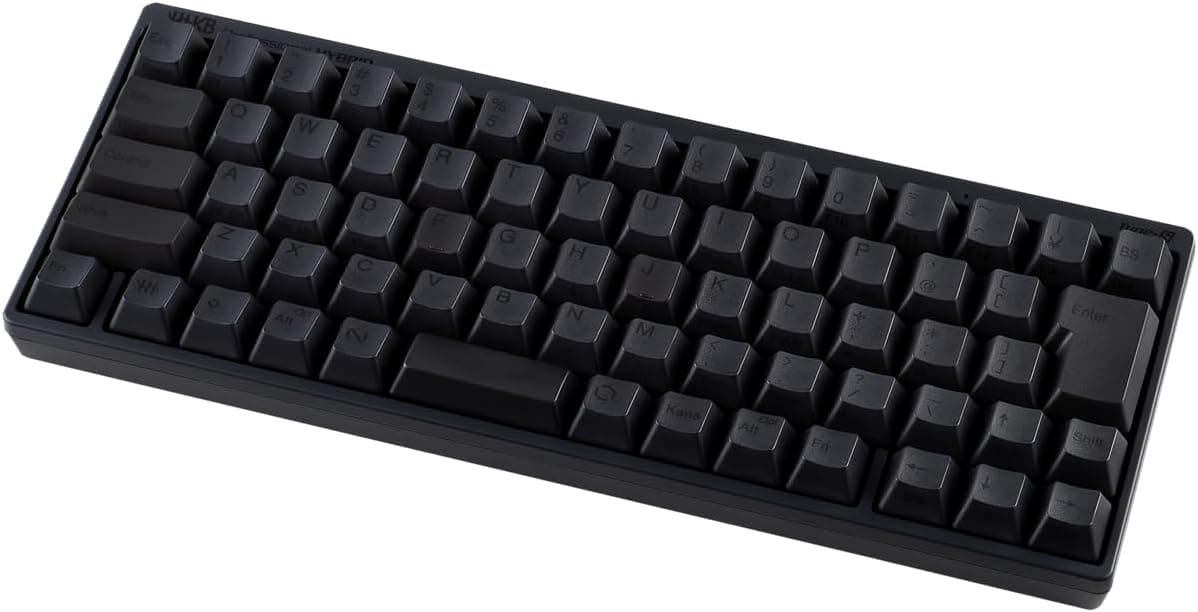
HHKB HYBRID Type-S レビュー|静音と配列を検証【2026年版】
HHKB Professional HYBRID Type-S を静電容量無接点方式の打鍵感・Type-S構造の静音性・独自コンパクト配列の3点から検証。日本語配列(JIS)と英語配列(US)の選び分け、REALFORCEとの比較、3万円台を出す価値があるかを解説します。
HHKB Classic Type-S レビュー|有線専用の新定番【2026年版】
HHKB Professional Classic Type-S をレビュー。静電容量無接点方式にType-S構造を組み合わせた有線専用モデルの打鍵感・静音性・日本語配列(JIS)対応を公表スペックから整理し、Bluetooth対応のHHKB HYBRID Type-Sとどちらを選ぶべきかも比較します。
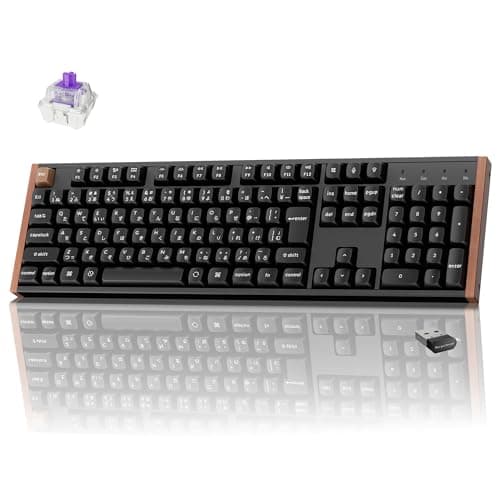
Keychron K10 HE レビュー|JISフルサイズ磁気式【2026年版】
Keychron K10 HE レビュー。日本語配列(JIS)のフルサイズに磁気式スイッチとラピッドトリガーを載せたワイヤレス機を、Amazon参考価格¥29,480の価格帯で解説。AP調整幅・3モード接続・テンキーの実用性を、K4 HE・K10 Max・K8 HEと比べて整理します。