初心者ガイド
はじめてのメカニカルキーボード選び|失敗しない軸選定【2026年版】
メンブレンやパンタグラフから乗り換える人向けに、メカニカルキーボードの選び方を「軸・配列/サイズ・用途」の3軸で解説。予算1万円から5万円までの帯ごとに何が変わるかの目安と、青軸の音やJIS版の有無など初心者がやりがちな失敗の回避方法をまとめました。
CONTENTS目次
PR本記事はアフィリエイトプログラム(Amazonアソシエイト・楽天アフィリエイト等)を利用しています。
「メンブレンから乗り換えたいけれど、赤軸・青軸・茶軸の違いが分からない」。はじめてのメカニカルキーボード選びで、最初にぶつかるのはこの疑問です。
メカニカルキーボードは選択肢が多く、それがそのまま選びにくさになっています。軸の種類も配列もサイズも接続方式も価格帯もばらばらで、どこから決めればいいのか分からないままレビュー記事を読み漁ることになりがちです。
この記事では決める順番を示します。3つの軸を順に決めれば、選択肢は自然に絞られます。
この記事でわかること
- メンブレン・パンタグラフ・メカニカル・静電容量無接点方式の違い
- 選ぶときに決めるべき3つのこと(軸・配列/サイズ・用途)
- 予算1万円〜5万円の帯ごとに何が変わるか
- 初心者がやりがちな失敗と、その回避方法
先に結論だけ知りたい場合は、この後の章で判断基準を示したうえで1万円を切る価格から試せる1台を紹介します。

【Amazon.co.jp限定】RK ROYAL KLUDGE R65 ゲーミングキーボード 有線 日本語配列 メカニカルキーボード 60%コンパクトキーボード 70キー テンキーレス ホットスワップ可能 ボリュームノブ搭載 クリームスイッチ RGBバックライト PBTキーキャップ ガスケットマウント ブラック
1万円を切る価格でガスケットマウントとホットスワップを備えた60%機。潤滑済みクリーム軸とPBTキーキャップを採用し、日本語配列(JIS)で自作入門の足がかりになる。
- 潤滑済みクリームスイッチ・3/5ピン対応のホットスワップ機構
- 日本語配列(JIS)70キーの60%コンパクトレイアウト
- USB-C有線接続
¥9,500
AMAZON¥9,500
Amazonで購入するRAKUTEN¥11,500
楽天で購入する※ PR:本リンクは広告リンクです。価格・在庫は変動します。
日本語配列(JIS)でホットスワップ対応、「まず1台試す」を最も低いリスクで実現できるモデルです。詳しい選び方は次の章から解説します。
はじめてのメカニカルキーボード選び:そもそも何が違うのか
キーボードは、キーを押したことを検知する仕組みで分類されます。
| 方式 | 構造 | 打鍵感 | 価格帯 | 主な製品 |
|---|---|---|---|---|
| メンブレン | ゴムシートで複数キーを支える | 柔らかく沈む。ムラが出やすい | 〜5,000円 | 付属キーボードの多く |
| パンタグラフ | X字の支持構造で薄型化 | 浅く軽い | 3,000〜15,000円 | ノートPC、薄型キーボード |
| メカニカル | 1キーごとに独立したスイッチ | スイッチの種類で選べる | 8,000〜40,000円 | Cherry MX 搭載機など |
| 静電容量無接点方式 | 物理接点を持たない独自構造 | スコスコとした柔らかさ | 20,000〜60,000円 | HHKB、REALFORCE |
メカニカルの本質は 「1キーが独立している」 ことです。だから全キーで打鍵感が均一になり、スイッチの種類を選ぶことで感触を自分で決められます。各方式の違いをさらに詳しく知りたい場合はメカニカルとメンブレンの違いで解説しています。
はじめてのメカニカルキーボード選びで決めるべき3つのこと
MechKeyLab では、キーボード選びを次の3軸で整理します。この順番で決めると迷いません。
軸1: スイッチ(軸)— 打鍵感と音を決める
| 種別 | 代表色 | 打鍵感 | 音 | 向く環境 |
|---|---|---|---|---|
| リニア | 赤・銀 | 引っかかりなくスッと沈む | 中 | Web会議あり、オフィス |
| タクタイル | 茶 | 途中にコリッとした山がある | 中 | 自室、長文タイピング |
| クリッキー | 青 | カチカチと明確な音とクリック感 | 大 | 自室で1人のときだけ |
| 静電容量無接点方式 | — | スコスコと柔らかい | 中〜小 | 長時間タイピング |
| 磁気式 | — | リニア相当。アクチュエーションポイント(AP)調整可 | 機種による | 競技FPS |
打鍵感・打鍵音の表現は主観であり、感じ方には個人差があります。編集部では各軸の代表モデルを静音室でオフィス・在宅の2環境を想定して試打しており、上表はその際の印象に基づく相対比較です。そのうえで、音を出せる環境かどうかでまず候補が絞れます。詳しくは赤軸・青軸・茶軸の違いで押下圧やAPの数値まで踏み込んで解説しています。
軸2: 配列とサイズ — あとから変えられない
サイズごとに何が削られるかはキーボードのサイズ比較ガイドで横並びにしています。
| サイズ | キー数の目安 | 特徴 |
|---|---|---|
| フルサイズ | 104 / 108 | テンキーあり。数値入力向け |
| TKL(テンキーレス) | 87 / 91 | 最も無難。迷ったらこれ |
| 75% | 82前後 | F行を残しつつ省スペース |
| 65% | 68前後 | 矢印キーあり・F行なし |
| 60% | 61 | 最小構成。矢印もFn併用 |
配列は**日本語配列(JIS)と英語配列(US)**の2種類。初めての1台なら JIS を推奨します。理由は次章の「よくある失敗」で説明します。
軸3: 用途 — 何に使うのか
| 用途 | 優先すべき仕様 |
|---|---|
| 在宅ワーク・Web会議あり | 静音性。リニアまたは静電容量無接点方式 |
| 長文執筆・コーディング | 打鍵感と疲れにくさ。TKL以上のサイズ |
| FPS・対戦ゲーム | ラピッドトリガー(RT)、AP調整、省スペース |
| 事務作業(数値入力) | テンキー付き(フルサイズ / 96%) |
メカニカルキーボードは予算帯で何が変わるか
| 予算 | 何が手に入るか |
|---|---|
| 〜1万円 | ガスケットマウント、ホットスワップ、PBTキーキャップを備えたモデルも登場 |
| 1〜3万円 | Cherry MX 搭載の定番機、ワイヤレス、静電容量無接点方式の入門機 |
| 3〜5万円 | HHKB・REALFORCE 上位、Type-S静音構造、ハイエンドのカスタム機 |
| 5万円〜 | REALFORCE 最上位、カスタムビルド、高級自作キット |
価格差が最も分かりやすく出るのは打鍵音の質です。安価なモデルは「シャリシャリ」「ジャリつく」と表現される高音が出やすく、価格が上がるとケース内部のフォームやガスケット構造で「コトコト」と低く抑えられます。
1万円台でBluetooth対応のテンキーレス機を具体的に見たい場合は、Leopold FC750RBT レビューが参考になります。
予算別のおすすめ
〜1万円 — まず試すなら
【Amazon.co.jp限定】RK ROYAL KLUDGE R65 ゲーミングキーボード 有線 日本語配列 メカニカルキーボード 60%コンパクトキーボード 70キー テンキーレス ホットスワップ可能 ボリュームノブ搭載 クリームスイッチ RGBバックライト PBTキーキャップ ガスケットマウント ブラック
1万円を切る価格でガスケットマウントとホットスワップを備えた60%機。潤滑済みクリーム軸とPBTキーキャップを採用し、日本語配列(JIS)で自作入門の足がかりになる。
- 潤滑済みクリームスイッチ・3/5ピン対応のホットスワップ機構
- 日本語配列(JIS)70キーの60%コンパクトレイアウト
- USB-C有線接続
¥9,500
AMAZON¥9,500
Amazonで購入するRAKUTEN¥11,500
楽天で購入する※ PR:本リンクは広告リンクです。価格・在庫は変動します。
1万円を切る価格でガスケットマウントとホットスワップを両立した60%機です。潤滑済みクリームスイッチとPBTキーキャップ、CNCアルミ製ボリュームノブを搭載。日本語配列(JIS)70キー。
ホットスワップ対応なので、軸が合わなければスイッチだけ交換できます。 「メカニカルを試したいが、合わなかったら困る」という不安に対する現実的な答えです。Amazon ¥9,500・楽天 ¥11,500、レビュー 1682件。
ただし60%は矢印キーもファンクション行も独立していません。この点が不安なら60%キーボードで日本語入力は快適かを先に確認してください。
1〜2万円 — 無難な1台

【Amazon.co.jp限定】 Logicool G PRO ゲーミングキーボード G-PKB-002LNd テンキーレス リニア 赤軸 日本語配列
Logicool GのプロE-Sports向けTKL。GXメカニカル赤軸でリニアな打鍵感、着脱式ケーブルで大会への持ち運びもしやすい実戦志向モデル。
- GXメカニカルスイッチのリニア(赤軸)を採用、静かでスムーズな打鍵感
- テンキーレス(TKL)の日本語配列、コンパクトなE-Sports向けモデル
- 着脱式ケーブルの有線接続で大会への持ち運びにも配慮した実戦仕様
¥14,141
AMAZON¥14,141
Amazonで購入する※ PR:本リンクは広告リンクです。価格・在庫は変動します。
**GXメカニカルスイッチのリニア(赤軸)**を搭載した日本語配列(JIS)のテンキーレス(TKL)。Logicool GのE-Sports向けモデルで、着脱式ケーブルの有線接続とLIGHTSYNC RGBを備えます。
赤軸のリニアな打鍵感をTKLで試せる定番機で、「メカニカルキーボードの基準」を知るには向いています。レビュー件数が多く評価も安定しているぶん、最初の1台として選びやすいのも利点です。Amazon ¥14,141、レビュー 1781件、評価 4.4。
2〜3万円 — 長く使う前提なら

REALFORCE R3S キーボード 標準スイッチ 有線 テンキーレス 45g 日本語配列 ブラック R3SC31
REALFORCE R3Sの有線テンキーレスモデル。静電容量無接点方式とAPC機能を備えながら価格を抑えており、REALFORCE入門の定番となる日本語配列(JIS)機。
- 静電容量無接点方式・標準スイッチ・オール45g
- 日本語配列(JIS)91キーのテンキーレス(TKL)・型番R3SC31
- USB有線接続のシンプル構成
¥23,540
AMAZON¥23,540
Amazonで購入するRAKUTEN¥23,540
楽天で購入する※ PR:本リンクは広告リンクです。価格・在庫は変動します。
東プレの静電容量無接点方式を2万円台に収めたモデル。日本語配列(JIS)91キーのTKL、オール45g、APC機能でメーカー公表値でアクチュエーションポイントを 0.8 / 1.5 / 2.2 / 3mm の4段階に調節できます。
物理接点を持たない構造のため、チャタリング(1回押したのに複数回入力される現象)が起きにくいのが長期使用での利点です。Amazon ¥23,540・楽天 ¥23,540、評価 4.3。
1日中キーボードを打つ仕事なら、最初からここを狙う判断もあります。
3万円台 — 到達点のひとつ

PFU キーボード HHKB Professional HYBRID Type-S 日本語配列/墨
静電容量無接点方式のHHKB上位モデル。高速タイピング性と静粛性に優れる Type-S構造を採用し、日本語配列(JIS)を選べる。長時間タイピングするプログラマー・ライター向け。
- 静電容量無接点方式・押下圧45g、Type-S構造で静音化
- 日本語配列(JIS)のコンパクト配列(A4ハーフサイズ強)
- Bluetooth(最大4台登録)とUSB Type-C有線の両対応
¥36,850
AMAZON¥36,850
Amazonで購入する※ PR:本リンクは広告リンクです。価格・在庫は変動します。
静電容量無接点方式に Type-S構造による静音化を組み合わせた上位モデル。Bluetooth最大4台登録とUSB Type-C有線の両対応で、日本語配列(JIS)も選べます。Amazon ¥36,850・楽天 ¥36,850、レビュー件数 832件、評価 4.6。
ただし矢印キーとファンクション行が独立していない独自配列です。初めての1台としては学習コストが高いため、HHKB のレビューで配列の詳細を確認してから判断してください。
初心者がやりがちな失敗
失敗1: 青軸を買って音に困る
最も多い失敗です。「メカニカルらしい打鍵感」を求めて青軸を選び、Web会議や同居人からの指摘で使えなくなるというパターン。
青軸のクリック音は専用機構が鳴らしているため、静音リングやキーキャップ交換では消えません。解決策は軸を交換することだけです。買う前に、音を出せる環境かを確認してください。
失敗2: 日本語配列(JIS)版がなかった
海外ブランドのハイエンド機やカスタム系キーボードは、英語配列(US)が先行してリリースされることが多く、日本語配列版が出ないまま終わる製品もあります。
ブランド単位ではなく型番単位で配列を確認してください。 たとえば Keychron K2 HE は英語配列(US)のみですが、K4 HE には日本語配列(JIS)版があります。同じブランドでもモデルによって配列の展開が違います。
失敗3: 60%を選んで矢印キーに困る
見た目に惹かれて60%を選んだものの、文章の推敲でカーソル移動するたびにFn併用になり、作業効率が落ちるケースです。
省スペースが目的なら、まず**テンキーレス(TKL)**を検討してください。テンキーを外しただけでファンクション行も矢印キーも残るため、慣れ直しがほぼ不要です。
失敗4: 軸と配列を同時に変える
メンブレンの日本語配列(JIS)から、メカニカルの英語配列(US)に一気に乗り換えると、合わなかったときに原因が切り分けられません。
初めての1台は日本語配列(JIS)にして軸の違いだけを体験し、慣れてから配列を検討するほうが安全です。判断基準は日本語配列と英語配列どちらを選ぶかにまとめました。
一緒に買っておくとよいもの
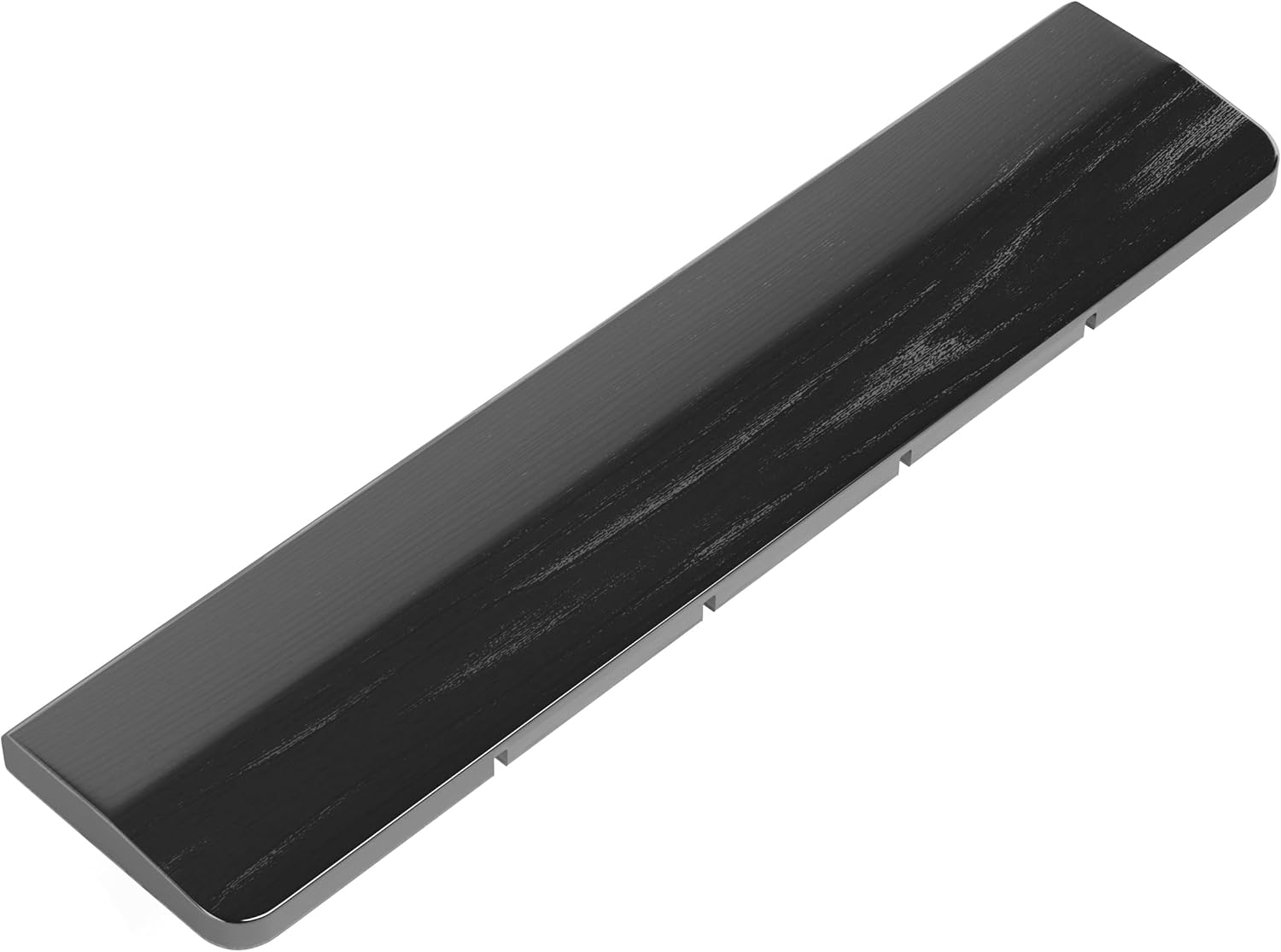
Faluber 漆塗り木製リストレスト アームレスト ウッドパームレスト 無垢材 天然木 おしゃれ すべり止め付 人間工学 キーボード用(黒, M-360mm)
黒漆塗りの無垢材リストレスト。クッション式と違ってヘタりや経年劣化が起きにくく、夏場も蒸れない。HHKBやREALFORCEなど各社キーボードに合わせやすい定番。
- 天然無垢材に黒漆塗り。M-360mmサイズ(36×8cm)
- S/M/Lと分離型の4種を展開し各サイズのキーボードに対応
- 人間工学に基づくダブルテーパー形状で手首をサポート
¥4,400
AMAZON¥4,400
Amazonで購入するRAKUTEN¥5,980
楽天で購入する※ PR:本リンクは広告リンクです。価格・在庫は変動します。
メカニカルキーボードはメンブレンやパンタグラフより厚みがあり、手前側が高くなります。ノートPCから乗り換えると、手首を持ち上げた姿勢が続いて疲れやすくなるためリストレストの効果が出やすくなります。
無垢材+黒漆塗りでヘタりが起きにくく、夏場も蒸れません。S / M / L と分離型の4サイズ展開。実売 ¥4,400、レビュー 317件。高さとサイズの合わせ方はキーボード用リストレストの選び方とおすすめで解説しています。
まとめ:決める順番
- 音を出せる環境か → リニア(赤軸系)/タクタイル(茶軸系)/クリッキー(青軸)を絞る
- サイズを決める → 迷ったらテンキーレス(TKL)
- 配列を決める → 初めてなら日本語配列(JIS)
- 予算を当てはめる → 1万円台で試す/2万円台で長く使う
- 不安ならホットスワップ対応機 → あとから軸を変えられる
軸の違いを詳しく知りたい場合は赤軸・青軸・茶軸の違い、在宅ワークの静音対策は静音メカニカルキーボードの選び方、具体的な機種比較は予算3万円以下のおすすめ7選へ進んでください。1台目に慣れてきたら、キーキャップの選び方とおすすめのようなカスタムにも挑戦しやすくなります。ホットスワップ対応機を選んでおけば、自作キーボード入門ガイドで紹介している軸交換やルブにもはんだ付けなしで進めます。
購入に踏み切れない場合は、メカニカルキーボードのデメリットで価格・重量・打鍵音といった不安点への対策を先に確認しておくと安心です。「高い買い物だから何年使えるか気になる」という場合はメカニカルキーボードの寿命も参考にしてください。
RELATED
関連記事
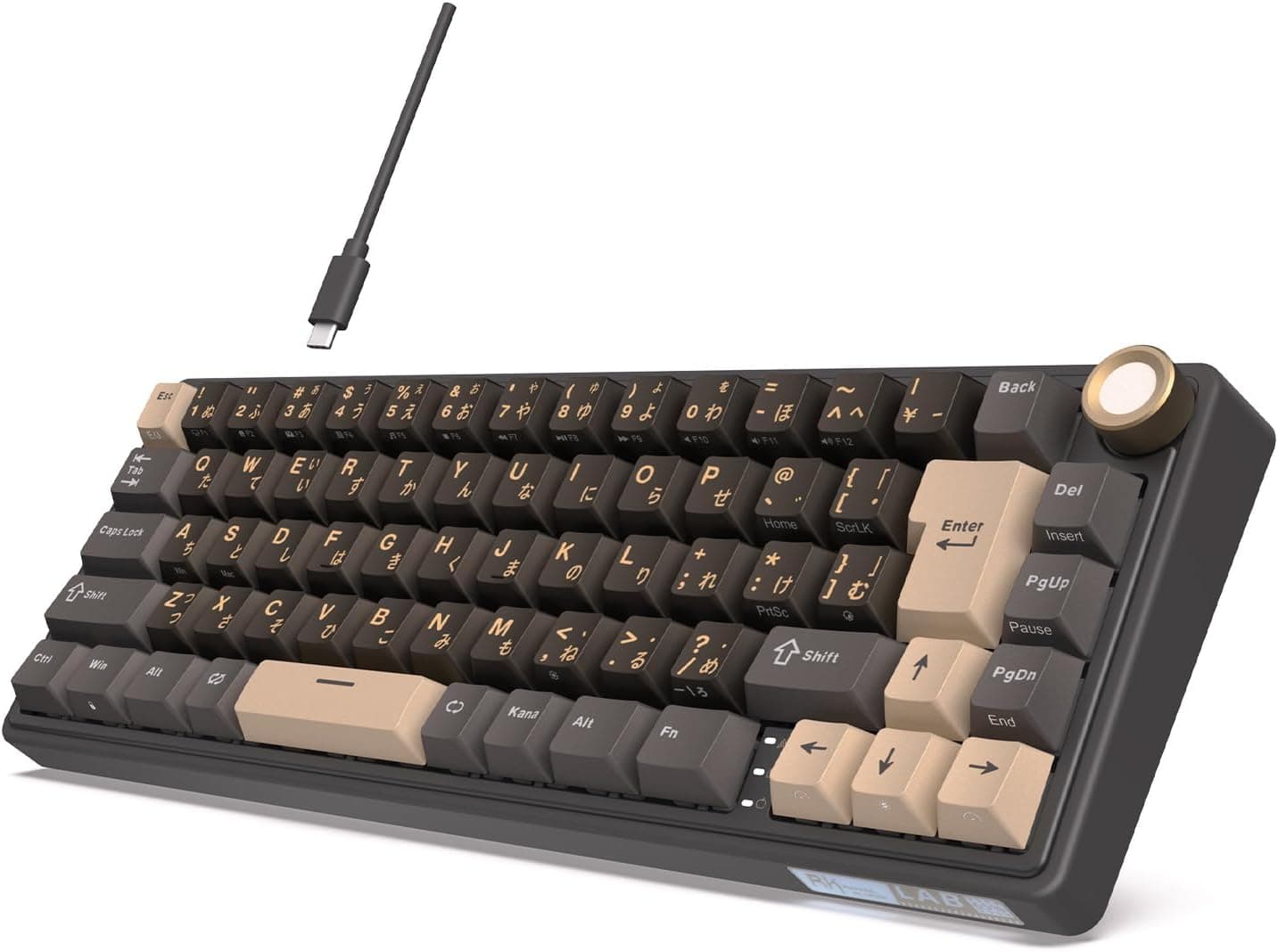
ホットスワップキーボードとは|初心者向け選び方【2026年版】
ホットスワップ対応とは何かを、なぜ便利なのかも含めて初心者向けに解説します。はんだ付け不要で軸を交換できる仕組み、3ピン/5ピンの違い、キーキャップ対応との違いを整理し、購入前の確認ポイントと予算別のおすすめ対応機種、必要な工具まで紹介します。
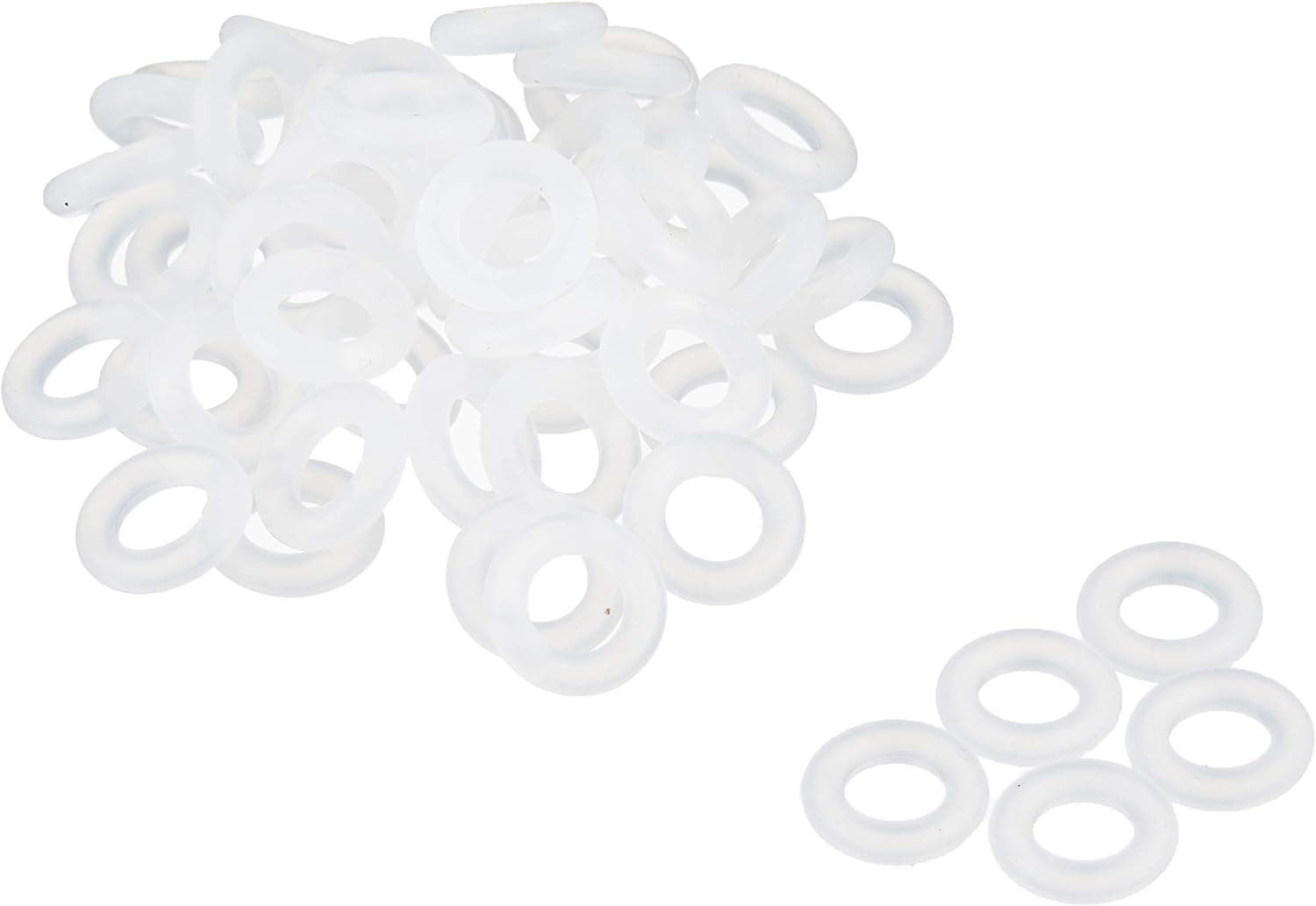
メカニカルキーボードのデメリット4つ|対策と選び方【2026年版】
メカニカルキーボードのデメリットは価格の高さ・重さとサイズ・打鍵音・慣れの必要性の4つ。静音軸やコンパクト配列、1万円未満の入門機、ホットスワップ対応機といった対策をそれぞれ解説し、予算別のおすすめ機種と購入前のチェックリストまで初心者向けに整理しました。
Royal Kludge・Akko比較|コスパブランドの選び方【2026年版】
Royal KludgeとAkkoは人気の中華コスパブランドだが、サイズ・軸・配列は機種ごとに違う。日本語配列(JIS)の60〜96%が揃うRoyal Kludgeと、磁気式で一段上のAkko 5075B Plus(英語配列)を比較し、失敗しない選び方を解説する。