カスタム
キーボードBluetoothが繋がらない|原因と対処法【2026年版】
キーボードのBluetoothが繋がらない・接続が切れるときの原因を、ペアリングモードの確認から複数台登録の上限、OS側の再登録手順、2.4GHz帯の電波干渉まで手順立てて切り分ける方法を解説。改善しない場合の有線・2.4GHzレシーバーへの代替手段も紹介します。
CONTENTS目次
PR本記事はアフィリエイトプログラム(Amazonアソシエイト・楽天アフィリエイト等)を利用しています。
在宅ワーク中、会議に入る直前で本体が反応しない。マルチペアリング対応のワイヤレス機種を使っていると、一度は経験する場面です。
Bluetooth接続のトラブルは原因が複数考えられるため、闇雲に再起動を繰り返すより、怪しい箇所を順番に切り分ける方が早く解決します。この記事では、接続できない・切断されるという症状別に、確認すべき箇所を手順化しました。あわせて、Bluetooth・2.4GHzレシーバー・有線という3つの接続方式のどれを選ぶべきかも整理します。
結論: キーボードBluetoothが繋がらない・切れる場合、多くは原因がペアリングモードの再設定不足かOS・本体間の登録情報のズレにあります。
この記事でわかること
- 難易度: ★☆☆(設定画面の操作のみ、工具は不要)
- 所要時間: 5〜15分
- 確認する箇所: ペアリングモード/登録台数の上限/OS側の設定/電池残量/電波干渉
- それでも直らないときの代替手段
キーボードBluetoothが繋がらない症状の見分け方
「一度も接続できない」のか「以前は繋がっていたのに切れるようになった」のかで、疑うべき箇所が変わります。
- 一度も接続できない → ペアリングモードの入り方、OS側での認識状況を確認
- 繋がるがすぐ切れる/反応が不安定 → 電波干渉、電池残量を確認
- 特定のPCでだけ繋がらない → 登録台数の上限、そのPC側の古い登録情報を確認
この3パターンのどれに当てはまるかを最初に見極めておくと、以降の手順を上から順に全部試す必要がなくなり、該当する箇所だけを重点的に確認できます。特に「特定のPCでだけ繋がらない」場合は、他のPCでは問題なく使えているはずなので、本体側の故障を疑う前にまず登録情報の整理から試してください。
逆に「どのPCでもまったく繋がらない」場合は本体側に原因がある可能性が高く、ペアリングモードの確認と電池残量のチェックを優先すると効率的です。
キーボードBluetoothが繋がらない原因を切り分ける5つの手順
1. ペアリングモードを再確認する
多くのワイヤレス機種は、Fn キーと数字キー(Fn+1 など)の組み合わせを長押ししてペアリングモードに入ります。この操作を忘れて「電源を入れただけ」の状態になっているケースが少なくありません。
この状態に入るとLEDの点滅速度が変わる機種が多いので、まずここを目視で確認してください。電源ONのランプ点灯と、接続待機中の点滅は別の状態である点に注意してください。
よくある事例: 新品を開封して電源を入れただけで「自動的にPCに認識される」と思い込み、この手順を飛ばして「繋がらない」と判断してしまうケースが最も多い初期トラブルです。取扱説明書の該当ページを一度確認しておくと確実です。
2. 登録済みデバイスの上限・重複を疑う
Keychron K2 Max のように複数台の登録に対応した機種は、登録できる台数(3〜4台が目安)に上限があります。上限を超えて新しいデバイスを登録しようとすると、古い登録が上書きされたり、意図しない番号に登録されたりすることがあります。
よくある事例: 「会社PC・自宅PC・タブレット」の3台を使い分けているうちに、どの番号に何を登録したか分からなくなります。その状態で4台目(新しいノートPC)を登録したら、1台目が反応しなくなったというケースです。事前にメモや付箋で番号と接続先を対応させておくと事故を防げます。
古い登録を削除する操作は本体側でも可能なことが多く、切り替え用のキーを長押しすることで該当番号の登録をクリアできる機種があります。操作方法は取扱説明書または製品ページの仕様欄で確認してください。Keychron K2 Maxはレビュー件数7件・参考価格¥22,550のマルチペアリング機種です。
マルチペアリング対応機の登録・切り替えの手順は、Keychron K2 Max レビューでも詳しく紹介しています。

「国内正規品」Keychron K2 Max スペシャルエディション メカニカルキーボード 2.4G/Bluetooth/有線 日本語配列 バナナ軸 | ワイヤレス 75%レイアウト QMK ウッド+アルミフレーム White LEDライト Keychron Super スイッチ Mac/Windows/Linux ホットスワップ対応
Keychron K2 Max のスペシャルエディション。ウッド+アルミフレームの75%ワイヤレス機で、日本語配列(JIS)とバナナ軸を選べる。QMK対応でキーマップも変更できる。
- Keychron Super バナナ軸・ホットスワップ対応(5000万回耐久)
- 日本語配列(JIS)の75%レイアウト
- 2.4GHz(1000Hz)/Bluetooth 5.1で3台/有線の3モード接続
¥22,550
AMAZON¥22,550
Amazonで購入するRAKUTEN¥22,550
楽天で購入する※ PR:本リンクは広告リンクです。価格・在庫は変動します。
3. OS側のBluetooth設定をリセットする
- Windows: 「設定」>「Bluetoothとデバイス」から対象の機種を見つけて削除し、本体側をペアリングモードにしてから再度追加する
- Mac: 「システム設定」>「Bluetooth」から対象の機種を削除する。
optionキーを押しながら削除アイコンをクリックすると、内部のペアリング情報も含めて完全に消去できる
OS側と本体側の登録情報がずれていると、見た目上は「登録済み」でも実際には通信できない状態になります。両側を一度削除してから登録し直すのが最も確実です。片方だけ削除して再登録しても、情報の不整合が残って再現することがあります。
よくある事例: OSをアップデートした直後や、PCを買い替えた直後に発生しやすいトラブルです。OS内部のBluetoothスタックが更新されて古い登録情報と整合しなくなることがあるため、大きなアップデートの後に接続が不安定になった場合はこの手順を最初に試してください。
4. 電池残量・給電状態を確認する
電池式・バッテリー内蔵式ともに、残量が少ないと接続の確立自体に失敗しやすくなります。特に単三・単四電池式の機種は、電池の消耗に気づきにくいまま放置されがちです。可能であれば、新しい電池または充電しながらの状態で再度接続を試してください。
よくある事例: 数か月使い続けた電池式モデルが「反応が鈍い」→「時々切れる」→「まったく繋がらない」と段階的に悪化していくのは、電池切れの典型的な進行パターンです。急に発生した不調ほど電池を疑ってください。
5. 2.4GHz帯の電波干渉を疑う
Bluetoothは2.4GHz帯を使うため、同帯域を使うWi-Fiルーター・ワイヤレスマウス・USB3.0機器と近接していると干渉が起きることがあります。本体とPC(またはレシーバー)の距離を縮め、これらの機器から離してみてください。
USBハブに他の無線機器をまとめて挿している場合、ハブごと配置を見直すだけで改善することもあります。デスク上のケーブル・機器配置を一度整理してみましょう。
よくある事例: 在宅ワークでモニターアーム周りにWi-Fiルーター・ワイヤレスマウスのレシーバー・スマートスピーカーなどを密集させて配置しているデスクは、電波干渉が起きやすい環境です。特にオンライン会議中だけ切断が頻発する場合は、映像・音声で帯域を多く使うWi-Fi通信との競合が疑われます。ルーターとの位置関係を1メートルほど離すだけでも改善することがあります。
よくある勘違い
「ペアリングし直せば直る」と思い込んで同じ手順を繰り返すのは非効率です。OS側の登録を削除せずに本体側だけ再登録しても、ズレた情報が残ったままでは再現することがあります。必ずOS側と本体側の両方をリセットしてから登録し直してください。
キーボードBluetoothが繋がらないときの代替接続方法
すべて試しても改善しない場合は、無理にBluetoothにこだわらず接続方式を変える選択肢があります。まずは3つの接続方式の違いを比較で確認してください。
| 項目 | Bluetooth | 2.4GHzレシーバーおすすめ | 有線(USB-C) |
|---|---|---|---|
| 遅延の少なさ | 普通 | 良好 | 最良 |
| 接続の安定性 | 電波干渉の影響を受けやすい | 比較的安定 | 最も安定 |
| 複数台の切り替え | 本体操作だけで容易 | レシーバーの差し替えが必要 | ケーブルの差し替えが必要 |
| USBポートの消費 | なし | 1ポート専有 | 1ポート専有 |
| こんな人向け | 複数台を頻繁に切り替える人 | 1台に固定してとにかく安定重視の人 | 会議・配信など絶対に切断したくない場面 |
- 有線(USB-C)接続に切り替える: HHKB Professional HYBRID Type-Sのように有線・Bluetooth・2.4GHzの複数接続に対応した機種であれば、会議など安定性を優先したい場面だけ有線に切り替えるのも実用的です。デスク上の取り回しが気になる場合は、USB-Cコイルケーブルのおすすめも参考にしてください
- 専用の2.4GHzレシーバーがあれば使う: レシーバー方式はBluetoothより遅延・切断が少なく、複数の無線機器がある環境でも比較的安定します

PFU キーボード HHKB Professional HYBRID Type-S 日本語配列/墨
静電容量無接点方式のHHKB上位モデル。高速タイピング性と静粛性に優れる Type-S構造を採用し、日本語配列(JIS)を選べる。長時間タイピングするプログラマー・ライター向け。
- 静電容量無接点方式・押下圧45g、Type-S構造で静音化
- 日本語配列(JIS)のコンパクト配列(A4ハーフサイズ強)
- Bluetooth(最大4台登録)とUSB Type-C有線の両対応
¥36,850
AMAZON¥36,850
Amazonで購入する※ PR:本リンクは広告リンクです。価格・在庫は変動します。
有線・Bluetooth・2.4GHzを1台でまかなえるハイブリッド機の実際の切り替え操作は、HHKB Professional HYBRID Type-S レビューで確認できます。
どの接続方式を優先するかは、日常的に何台のPCを切り替えるかで決めるのが実用的です。1台のPCに固定して使うなら2.4GHzレシーバーか有線、複数台を頻繁に持ち歩いて切り替えるならBluetoothのマルチペアリングに分があります。
同じトラブルを繰り返さないための予防策
一度解決しても、環境が変わるとまた同じ症状が再発することがあります。次の3点を習慣にしておくと再発を減らせます。
- 登録先の一覧をメモしておく: どの番号にどのPCを登録したか、付箋やメモアプリに残しておくと、切り替え時の混乱を防げます
- 電池・バッテリー残量を定期的にチェックする: 電池式は月1回程度の残量確認、バッテリー内蔵式は充電の習慣化で「切れかけ」に気づきやすくなります
- 無線機器をまとめて配置しない: Wi-Fiルーターや他のワイヤレスマウスと1か所に密集させず、ある程度距離を取って設置すると干渉のリスクが下がります
- 重要な会議の前に接続確認をルーティン化する: 会議開始直前に慌てないよう、始業時など決まったタイミングで一度接続状態を確認しておくと、当日のトラブルを未然に防げます
SPEC SHEET
予防チェックリスト
| 項目 | スペック |
|---|---|
| 登録先の一覧化 | 番号ごとの接続先をメモ・付箋で管理 |
| 電池・バッテリー確認 | 電池式は月1回、バッテリー式は充電を習慣化 |
| 無線機器の配置 | Wi-Fiルーター等と距離を取って密集を避ける |
| 会議前の接続確認 | 始業時など決まったタイミングでルーティン化 |
在宅ワークで複数のデバイスを併用する人ほど、こうした小さな管理が接続トラブルの再発防止に直結します。特にオンライン会議の頻度が高い人は、バックアップとして有線接続や2.4GHzレシーバーをすぐ使える状態にしておくと安心です。
Bluetooth接続でよくある質問
キーボードがBluetoothで一度も接続できません。何を確認すればいいですか?
まずペアリングモードに正しく入っているかを確認してください。多くの機種はFnキーと数字キーの同時長押しでペアリングモードに入り、LEDの点滅速度が変化します。次にOS側のBluetooth設定画面にそのキーボードが候補として表示されているかを確認し、表示されない場合はキーボードの電池残量を疑ってください。
以前は繋がっていたのに、急に接続が切れるようになりました。原因は何ですか?
多くの場合、OS側に残った古いペアリング情報と、キーボード側の登録情報がずれていることが原因です。OS側でそのキーボードの登録を一度削除し、キーボード側もペアリングモードに入れ直してから再登録すると解消することが多いです。2.4GHz帯を使う他の機器との電波干渉が原因のこともあります。
複数台のPCで同じ機種を使い分けたいのですが、切り替えがうまくいかないのはなぜですか?
マルチペアリング対応機は、Fnキーと数字キー(1・2・3など)の組み合わせで登録先を切り替える方式が一般的です。切り替え先の登録が空、または上限を超えて古い登録が上書きされていると反応しなくなるため、まず各番号に何が登録されているかを整理してください。
Bluetooth接続とUSBレシーバー(2.4GHz)接続はどちらが安定しますか?
一般的には専用USBレシーバーを使う2.4GHz接続の方が遅延・切断ともに少なく安定します。Bluetoothは汎用性が高い一方、周囲の電波環境の影響を受けやすい方式です。両対応の機種であれば、会議中など安定性を優先したい場面でレシーバー接続に切り替えるのも有効です。
どうしても直らない場合、買い替えるべき目安はありますか?
OS側の再登録・電池交換・干渉源からの隔離を試しても改善しない場合、キーボード側のBluetoothモジュールの故障が疑われます。有線接続でも同じキーが反応しない場合はキーボード本体の故障、有線なら正常に動く場合はワイヤレス機能のみの故障です。修理より買い替えの方が現実的なケースが多くなります。
Bluetooth接続トラブルのまとめ
- 「一度も繋がらない」か「途中で切れる」かで疑う箇所が変わる
- ペアリングモードの入り方、登録台数の上限、電池残量、電波干渉の順に切り分ける
- OS側と本体側、両方の登録情報をリセットしてから登録し直すのが確実
- 改善しない場合は有線接続や2.4GHzレシーバーへの切り替えも検討する
- 登録先のメモ・電池残量の定期確認・無線機器の配置見直しで再発を防げる
Bluetooth接続のトラブルは、原因が1つとは限らず複数の要因が重なっていることも珍しくありません。焦って設定をあれこれ変える前に、この記事の手順で1つずつ切り分けていけば、多くの場合は買い替えずに解決できます。
これから新しくワイヤレス機種を選ぶ、または接続の安定性を重視した買い替えを検討している場合は、あわせて次の記事も参考にしてください。
ワイヤレス接続そのものの選び方から見直したい場合は、ワイヤレスメカニカルキーボード6選でマルチペアリング対応機を比較しています。Macでの利用を前提に選びたい場合は、Mac用メカニカルキーボード6選もあわせて参考にしてください。
入力の反応そのものに違和感がある場合はキーボードのチャタリング対処法を確認してください。長時間の使用で手首に負担を感じる場合は、キーボードで手首が痛くなる原因と対策もあわせてご覧ください。
RELATED
関連記事
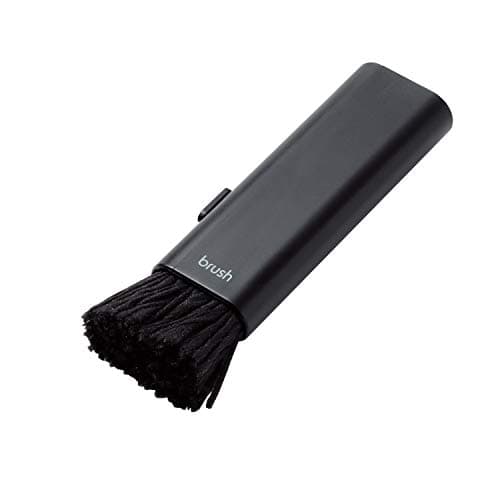
メカニカルキーボードの掃除手順【2026年版】|キーキャップの洗い方
メカニカルキーボードの掃除手順を、日常のホコリ除去からキーキャップの水洗いまで解説。クリーナーブラシと缶タイプ・充電式エアダスターの使い分け、外したキーキャップを傷めずに洗って完全に乾かす手順まで、テレワークで清潔に使い続けるための実践的なメンテナンス方法を紹介します。
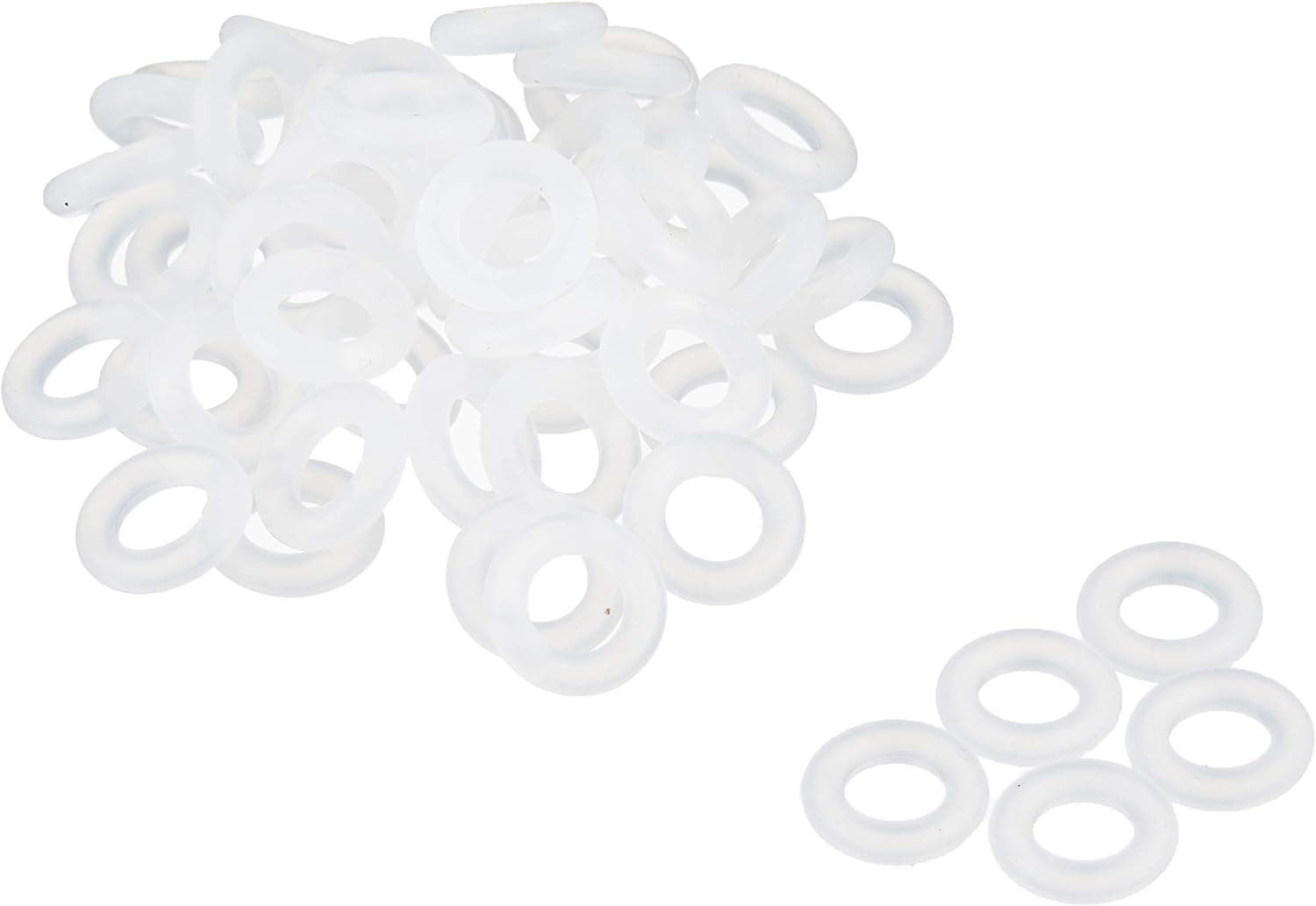
静音リング(Oリング)の効果と付け方|底打ち音対策【2026年版】
静音リング(Oリング)は底打ち音を小さく短くする反面、ストロークが浅くなるのがデメリット。付け方はキーキャップ裏の軸受け根元に差し込むだけです。SCYTHEのCherry MX互換リング(¥951前後)を例に、厚さ1.0〜3.0mmの選び方、ルブ・フォームMODとの違い、装着4ステップを解説します。
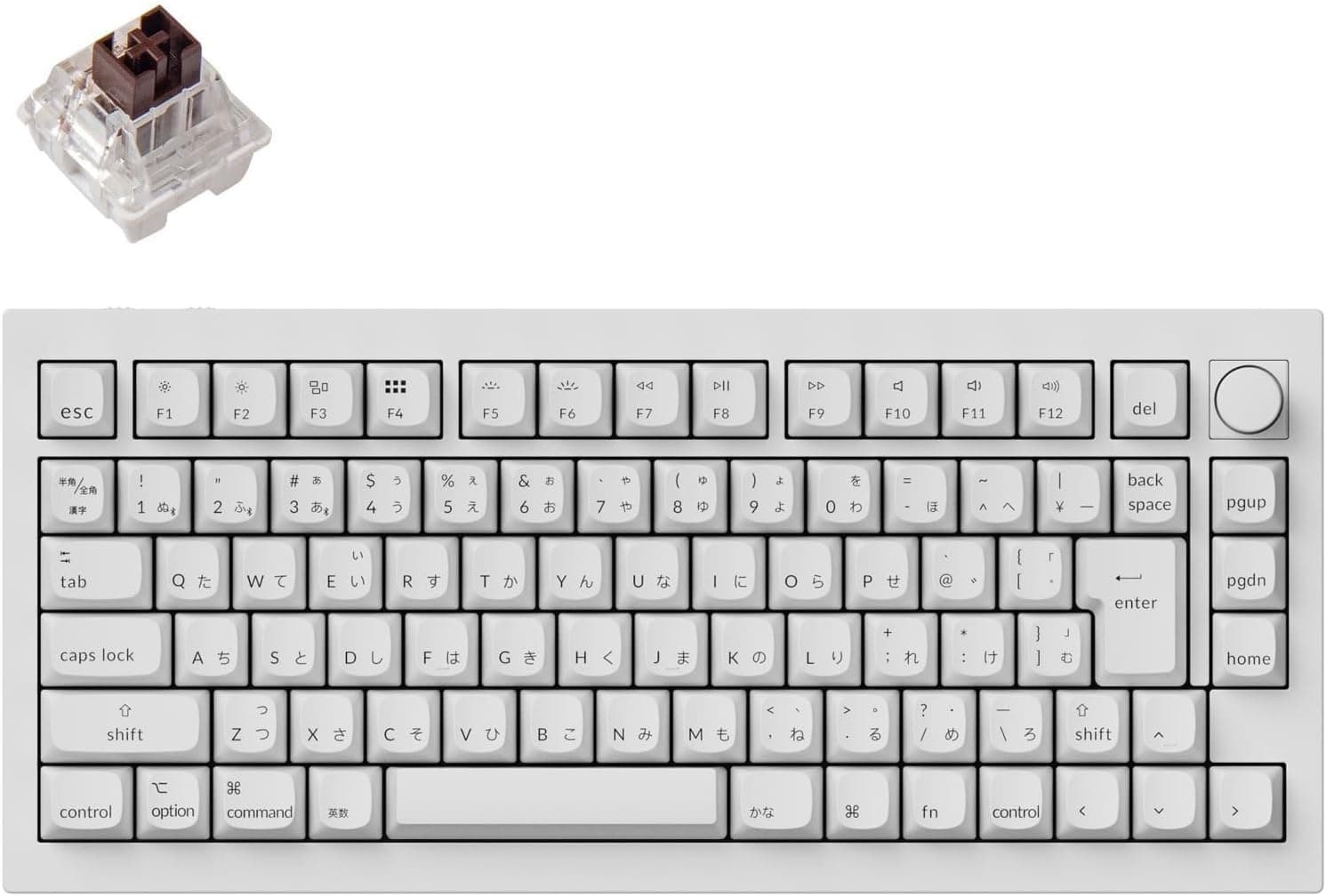
ガスケットマウントとは|トップマウントとの打鍵感差【2026年版】
ガスケットマウントとは、プレートを緩衝材で挟んで支える構造です。トップマウント・トレイマウントとの打鍵感・打鍵音・価格帯の違いを比較表で整理し、1万円未満のRK R65から4万円前後のKeychron Q1 Proまで、用途別の選び方を解説します。