おすすめN選
分割キーボードおすすめ3選|手首の負担を減らす【2026年版】
分割(左右分離型)メカニカルキーボードのおすすめ3機種を比較。カラムスタッガードの本格派、JIS配列でマクロキー付きのFILCO、ワイヤレス対応機まで、分離キーボードを価格帯・配列・接続方式の違いで整理し、自分に合う1台の選び方を解説します。
CONTENTS目次
PR本記事はアフィリエイトプログラム(Amazonアソシエイト・楽天アフィリエイト等)を利用しています。
一日中キーボードを打っていると、夕方に手首の外側や前腕が張ってきませんか?分割キーボードは左右を肩幅に合わせて離せるため、手首を内側にひねる姿勢を減らせるとされています。
分割キーボードのおすすめは、配列を覚え直せるかどうかで決まります。日本語配列のまま移行したいならFILCO Majestouch Xacro M10SP、ワイヤレスで使いたいならEPOMAKER Split70、配列から作り込みたいならYIVU Corne V4が第一候補です。迷ったら、普段と同じ日本語配列のまま左右が分かれるFILCO Majestouch Xacro M10SPから始めると失敗しにくいでしょう。
分割・エルゴノミクス配列の仕組みから知りたい場合は、分割キーボード・エルゴノミクス入門を先に読むと機種を選びやすくなります。
分割キーボードおすすめ3選の早見表
| 機種 | 配列 | キー数 | スイッチ | 接続 | 実売価格 |
|---|---|---|---|---|---|
| YIVU Corne V4 | US(カラムスタッガード) | 46キー | ルブ済みリニア軸 | 有線USB-C | ¥14,999 |
| EPOMAKER Split70 | US(Row Staggered) | 70%相当 | Wisteria V2リニア軸 | BT/2.4GHz/USB-C | ¥20,300 |
| FILCO Majestouch Xacro M10SP | JIS | 76キー | Cherry MX 赤軸 | 有線USB | ¥24,800 |
3機種の違いは「配列を覚え直すか」「JISが要るか」「無線が要るか」の3点に集約されます。
1. YIVU Corne V4:カラムスタッガードの本格派

YIVU Corne V4 左右分離型キーボード 有線 メカニカル 40% カラムスタッガード エルゴノミクス QMK/VIAL対応 ホットスワップ RGB搭載 プレルブ済みリニア軸
3×6列+親指3キーのカラムスタッガード配列を採用した左右分離型の40%機。QMK/VIAL でレイヤーを組めるため、手首の角度と運指を作り込みたい上級者向けのエルゴノミクス入門機。
- ルブ済みリニア軸(押下圧45g)・Cherry MX互換3/5ピンのホットスワップ対応
- カラムスタッガード46キーの40%レイアウト(日本語配列の設定はキーマップで行う)
- USB-C有線接続。1.5mケーブル+28cm TRSケーブルで左右を連結
¥14,999
AMAZON¥14,999
Amazonで購入するRAKUTEN¥17,897
楽天で購入する※ PR:本リンクは広告リンクです。価格・在庫は変動します。
実売 ¥14,999(Amazon)・¥17,897(楽天)。自作キーボードのコミュニティから生まれた配列で、3×6列+親指3キーのカラムスタッガードを採用した46キー・40%機です。指ごとに列がまっすぐ並ぶので、手首を内側にひねる動作を大きく減らせます。
スイッチはルブ済みのリニア軸で、Cherry MX互換の3/5ピンによるホットスワップにも対応します。引っかかりのないリニア軸らしく、底まで滑らかに沈んで「スコスコ」と軽く鳴るタイプです(打鍵音の表現はスイッチの構造から見た傾向で、感じ方には個人差があります)。
数字やF行はレイヤーを切り替えて入力します。購入者レビューを見ると、通常配列から移る人は最初の1〜2週間ほど戸惑うことが多いようです。日本語入力の切り替えもQMK/VIALでキーマップ側に割り当てて使います。
YIVU Corne V4は46キーしかなく、数字・記号の多くをレイヤー切り替えで入力します。配列を作り込む過程そのものを楽しめる人向けで、届いたその日から普段どおりに打てるモデルではありません。
プログラミングや長文入力を自宅の机で長時間こなし、自分専用のレイヤー配置を育てていきたい人に合う1台です。40%配列の仕組みは40%キーボードとはで詳しく解説しています。
2. EPOMAKER Split70:ワイヤレスで使いたい人向け

EPOMAKER Split70 ワイヤレスゲーミングキーボード 分割キーボード QMK/VIA対応 テンキーレス 70% メカニカルキーボード
EPOMAKERの70%分割エルゴノミクスキーボード。Wisteria V2リニアスイッチ・3/5ピンホットスワップに対応し、BT5.0/2.4GHz/USB-Cの3方式で接続できる。QMK/VIA対応でキーマップも自由にカスタマイズ可能。
- Wisteria V2リニアスイッチを採用、3/5ピン対応のホットスワップが可能
- 70%分割エルゴノミクス設計でタイピング時の手首・前腕の負担を軽減
- BT5.0/2.4GHz/USB-Cの3接続に対応、最大5台のマルチペアリングが可能
¥20,300
AMAZON¥20,300
Amazonで購入するRAKUTEN¥22,990
楽天で購入する※ PR:本リンクは広告リンクです。価格・在庫は変動します。
実売 ¥20,300(Amazon)・¥22,990(楽天)。70%相当のキー数を備え、Bluetooth 5.0・2.4GHz・USB-Cの3方式で接続できる分割キーボードです。3機種のうちワイヤレスで使えるのはこの機種だけで、最大5台までマルチペアリングできるため、PCとタブレットを切り替えて使う人にも向きます。
スイッチはWisteria V2リニアスイッチで、底打ちの瞬間に「コトン」と高めの音が短く響くタイプです。3/5ピン対応のホットスワップに加え、QMK/VIAでキーマップを自由に変えられます。3000mAhのバッテリーを積んでおり、ケーブルなしで長時間動きます。
キー数が70%相当あるので、YIVU Corne V4より数字や記号をそのまま押せる範囲が広く取れます。配列はRow Staggeredのため、分割キーボードの入門機としても扱いやすい構成です。
3. FILCO Majestouch Xacro M10SP:JIS配列にマクロキーを足したい人向け

FILCO Majestouch Xacro M10SP 日本語配列 76キー CHERRY MX 赤軸 左右分離型 マクロプログラミング対応 マクロ専用キー10個搭載 PBTキーキャップ エルゴノミクスキーボード
FILCO の左右分離型エルゴノミクスキーボード。Cherry MX 赤軸に日本語配列76キーを組み合わせ、マクロ専用キーを10個備える。分割型を日本語配列で使いたい人に向く国内ブランド機。
- Cherry MX 赤軸(リニア)、キーストローク4mmを採用
- 日本語配列(JIS)76キーの左右分離型で、肩幅に合わせて置ける
- USB有線接続、本体サイズW336×D123×H39mm・重量840g
¥24,800
AMAZON¥24,800
Amazonで購入する※ PR:本リンクは広告リンクです。価格・在庫は変動します。
実売 ¥24,800(Amazon)。国内ブランドFILCOの左右分離型で、日本語配列(JIS)76キーに Cherry MX 赤軸(リニア)を組み合わせています。左右の端にマクロ専用キーを10個備え、ハードウェアマクロとソフトウェアマクロの両方に対応します。
公表値はキーストローク4mm、本体サイズW336×D123×H39mm、重量840gです。接続は有線USBのみです。キー数は一般的なテンキーレスより少ないため、ファンクションキーなどの扱いは購入前にキー配置の画像で確認してください。
分割キーボードの選び方は3つの軸で決まる
最初の分かれ道は「配列の覚え直しを受け入れられるか」です。迷ったら、日本語配列のまま分割されたFILCO Majestouch Xacro M10SPから試すと失敗しにくくなります。
- カラムスタッガードへの適応: YIVU Corne V4は運指を覚え直す前提の設計です。キーマップを組み替える作業を楽しめるかどうかで向き不向きが分かれます
- 配列: JIS配列のまま使いたいなら、FILCO Majestouch Xacro M10SPが候補です。US配列ベースの2機種は、日本語入力をキーマップの設定で補います
- 接続方式: デスクの配線を減らしたいならワイヤレス対応のEPOMAKER Split70が有利です。接続の安定を優先するなら有線の2機種を検討してください
| 軸 | 該当機種 | 判断のポイント |
|---|---|---|
| 配列への適応 | YIVU Corne V4 | カラムスタッガードの学習を楽しめるか |
| 日本語配列 | FILCO Xacro M10SP | JIS配列のまま移行したいか、マクロキーが要るか |
| 接続方式 | EPOMAKER Split70 | ワイヤレスでの使用を優先するか |
分割キーボード3機種の価格とスペック比較
SPEC SHEET
分割キーボード3機種の主要スペック
| 項目 | スペック |
|---|---|
| YIVU Corne V4 価格帯 | 1万円台(Amazon) |
| EPOMAKER Split70 価格帯 | 2万円前後(Amazon) |
| FILCO Majestouch Xacro M10SP 価格帯 | 2万円台(Amazon) |
| 学習コスト | YIVU Corne V4(カラムスタッガード・40%)が最も高い |
| 日本語配列対応 | FILCO Xacro M10SPがJIS対応 |
| ワイヤレス対応 | EPOMAKER Split70のみ(BT5.0/2.4GHz) |
最新の価格は早見表で確認でき、最も手頃なのはYIVU Corne V4です。ただしYIVU Corne V4は覚え直しの手間がいちばん大きいので、価格だけで決めず、学習コストと配列の相性を先に確かめてください。
分割キーボードが向いている人・向いていない人
長時間のタイピングで手首や肩に違和感が出る人や、ノートPCの外付けとして手の角度を自由に決めたい人には、分割キーボードが選択肢になります。反対に、両手を素早く動かすゲームや、1台を複数人で共有する環境では、一体型のほうが扱いやすい場面があります。
| タイプ | 分割キーボードとの相性 |
|---|---|
| 手首・肩の違和感がある人 | 適している |
| ノートPC外付けで角度を調整したい人 | 適している |
| 両手を素早く動かすゲーム用途 | 不向きな場合がある |
| 複数人でひとつの機器を共有する環境 | 不向きな場合がある |
分割モデルは左右に広く場所を取ります。省スペースを優先するなら、75%サイズの選び方で紹介しているようなコンパクトな一体型とも比べてみてください。
導入後にありがちなつまずきと対策
分割モデルは届いた初日から快適に打てるとは限りません。特にYIVU Corne V4のようなカラムスタッガード機は、最初の数日はタイプミスが増えやすくなります。
- 左右の角度・距離が決まらない: 肩幅と同じ間隔から始め、慣れてきたら少しずつ角度を広げます
- 数字・記号の位置に迷う: レイヤー切り替え式の機種では、よく使う記号だけでも早めに位置を覚えると作業が滞りません
- 日本語入力の切り替えキーがない: QMK/VIAで無変換・変換キーに相当するIME切り替えを好きなキーに割り当てておくと迷いません
購入前にチェックすべきこと
分割モデルは一体型より確かめる項目が多くなります。最低限、次の3点は購入前に決めておいてください。
- 配列とレイヤー構成: 日本語配列のまま使うか、US配列にしてキーマップを設定するかを先に決めると、機種で迷いません
- 接続方式: 配線を減らしたいならワイヤレス対応、遅延の少なさや接続の安定を優先するなら有線を選びます
- 設置スペース: 左右を肩幅ほど離して置くため、一体型より横に広い場所が必要です
初めて分割モデルを買うときは、返品・交換の条件を事前に確認しておきましょう。カラムスタッガード配列は、数日使わないと自分に合うか判断しにくいためです。
分割キーボードと一緒に検討したいもの
手の角度が変わると、パームレストの高さやマウスの位置も合わなくなりがちです。あわせて見直すと、手首の負担を減らす効果が安定します。手首を支える道具はキーボード用リストレストの選び方とおすすめで比べています。カラムスタッガード配列の仕組みや、日本語入力のキーマップ設定の考え方は分割キーボード・エルゴノミクス入門で解説しています。
分割キーボードを長く使うためのメンテナンス
分割キーボードは左右にケーブルが増えるぶん、一体型より手入れの手間が少し増えます。ホットスワップ対応のYIVU Corne V4とEPOMAKER Split70は、スイッチ単位で手入れできる点を活かすと長く使えます。
キーキャップの隙間にはホコリや皮脂がたまるので、月に1〜2回はキーキャップを外して掃除してください。ルブ済みリニア軸のYIVU Corne V4とEPOMAKER Split70は、使い込むうちにルブが偏って押し心地が変わることがあります。違和感が出たら、スイッチ単体を交換するか自分でルブを足すのも手です。ホットスワップに対応しない機種は、スイッチ単体の交換を前提にせず、清掃中心で手入れしてください。
| メンテナンス項目 | 目安の頻度 | 対応しやすい機種 |
|---|---|---|
| キーキャップの清掃 | 月1〜2回 | 全機種 |
| スイッチの交換・ルブ追加 | 半年〜1年、または違和感が出たとき | YIVU Corne V4 / EPOMAKER Split70(ホットスワップ対応) |
| ファームウェア(QMK/VIA)の見直し | 使い始め・レイヤー構成を変えたとき | YIVU Corne V4 / EPOMAKER Split70 |
| バッテリー残量の確認 | 週1回程度 | EPOMAKER Split70(ワイヤレス運用時) |
左右をつなぐケーブル(TRRSケーブルなど)は断線しやすい消耗品です。デスクの上で強く引っ張ったり折り曲げたりしない位置に這わせると、故障を避けやすくなります。
分割キーボードおすすめ3選のよくある質問
Q. 分割キーボードは初心者でも使えますか? カラムスタッガード配列(YIVU Corne V4など)は運指を覚え直す必要があります。FILCO Majestouch Xacro M10SPのように日本語配列のまま左右が分かれるモデルなら、普段のタイピングに近い感覚で移行できます。
Q. 分割キーボードにJIS配列モデルはありますか? 数は少ないものの存在します。FILCO Majestouch Xacro M10SPは日本語配列76キーの完成品です。他の2機種はUS配列ベースなので、日本語入力はキーマップ側で調整します。
Q. 分割キーボードはワイヤレスで使えますか? EPOMAKER Split70ならBluetooth 5.0・2.4GHz・USB-Cの3方式に対応しており、ワイヤレスで使えます。
Q. 分割キーボードは肩こりや手首の痛みに本当に効果がありますか? 手を自然な角度に置けるため負担を減らせるとされていますが、個人差があります。すでに痛みがある場合は医療機関への相談も検討してください。
Q. 分割キーボードのメンテナンスは大変ですか? キーキャップの清掃が月1〜2回、ホットスワップ対応機ならスイッチの点検が半年〜1年に一度という目安です。YIVU Corne V4とEPOMAKER Split70はホットスワップ対応のため、スイッチ単体を交換できます。
まとめ
- 分割キーボードのおすすめは、配列を作り込みたいならYIVU Corne V4、日本語配列のまま分割したい・マクロキーも使いたいならFILCO Majestouch Xacro M10SP、ワイヤレスで使いたいならEPOMAKER Split70です
- 分割キーボードは手首・前腕の角度を自然に保てる反面、配列やキー数によって慣れるまでの手間が変わります。初めてなら通常配列のまま分割されたモデルが無難です
- リストレストなどの周辺アクセサリーも見直すと、手首の負担を減らす効果が安定します
- 購入後はキーキャップの清掃と、ホットスワップ機のスイッチ点検を続けると打鍵感を長く保てます
RELATED
関連記事
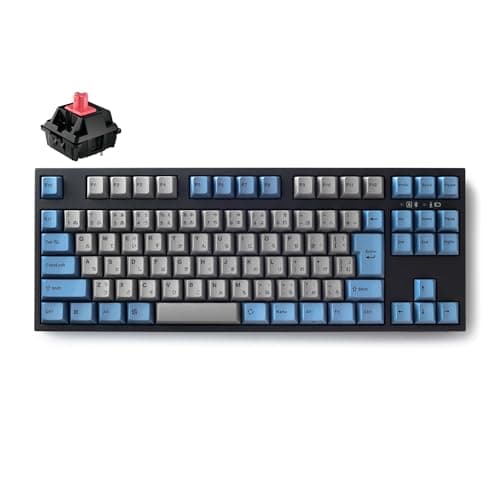
静音キーボード10選|在宅ワークで打鍵音を抑える【2026年版】
在宅ワークのWeb会議で打鍵音が気になる人向けに、静音軸・静電容量無接点方式・吸音構造を採用した日本語配列(JIS)のメカニカルキーボード10機種を紹介。軸を替えずに静音化するOリングも合わせて解説します。周囲への配慮と打鍵感の両立を重視した選び方をまとめました。
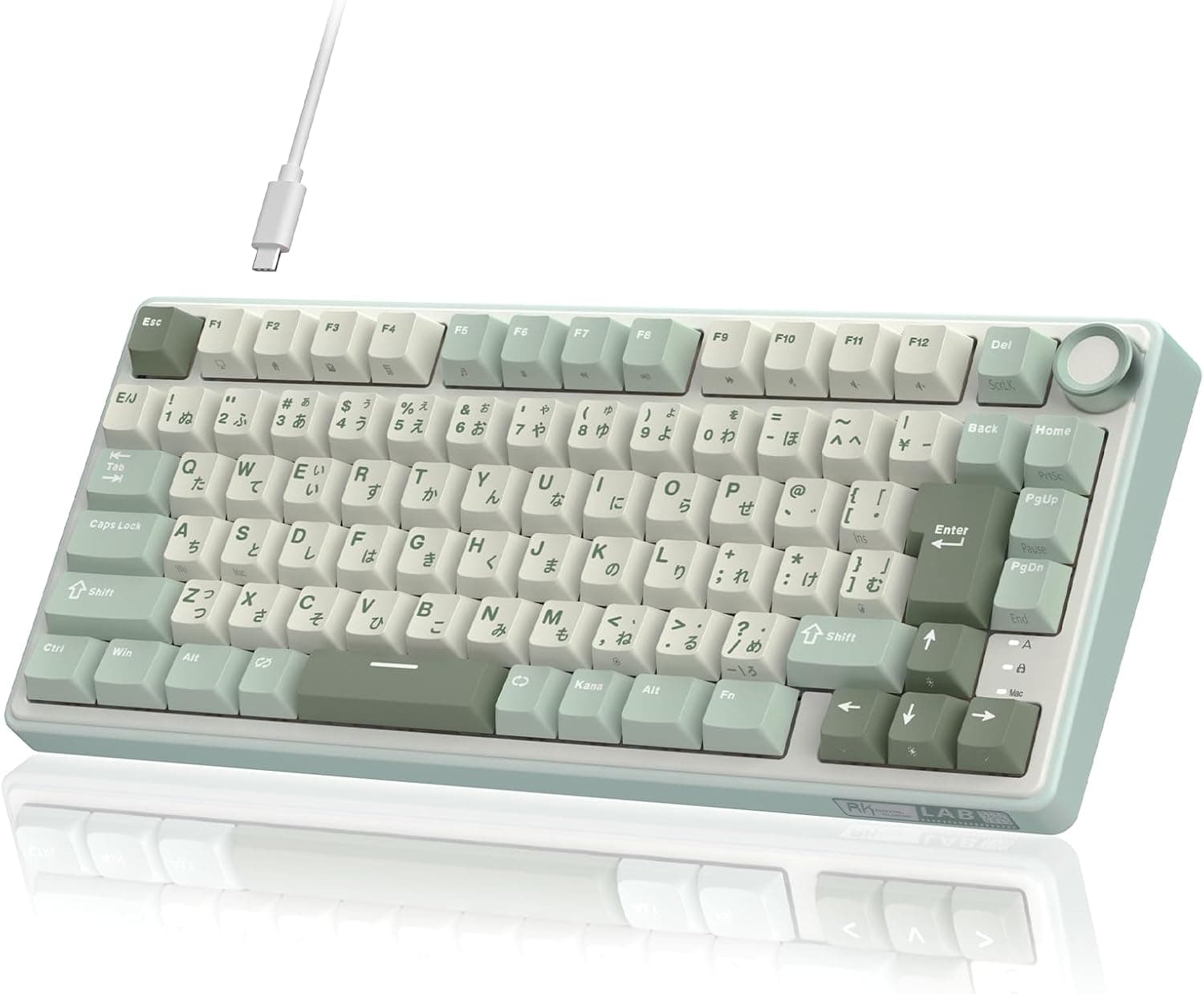
ホットスワップ キーボード おすすめ5選|JIS機を比較【2026年版】
ホットスワップ キーボード おすすめ5選。日本語配列(JIS)で買える1万円未満の入門機から、ワイヤレス・QMK/VIA対応機、磁気式と交換できるロジクールG512 X 75まで、軸交換の自由度と価格帯で比較しました。はんだ付けなしで打鍵感を変えたい人向けの選び方も整理します。
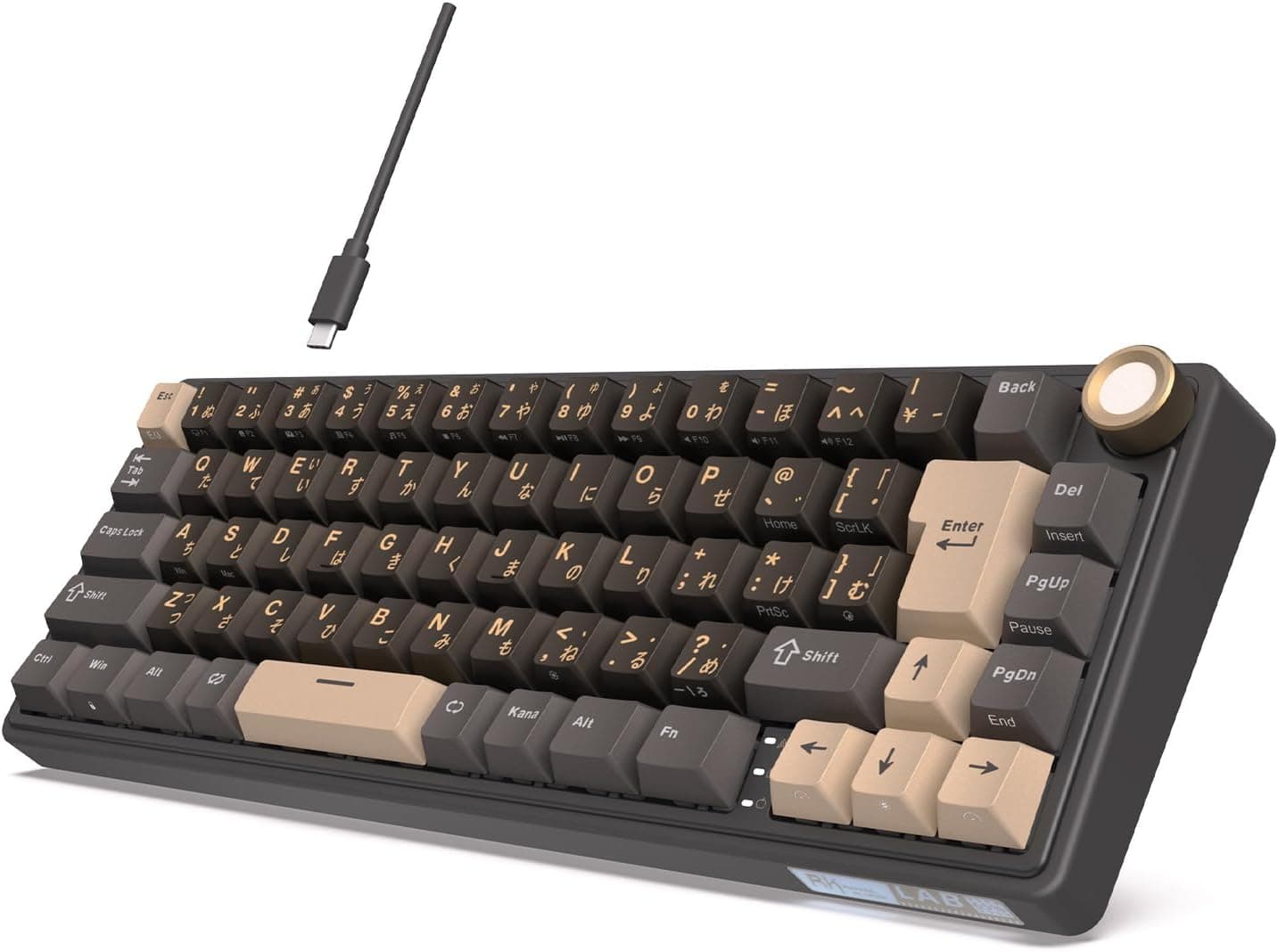
60%キーボード おすすめ5選|JIS・US別とゲーミング対応【2026年版】
60%キーボードのおすすめ5機種を、日本語配列(JIS)と英語配列(US)、ゲーミングと一般用途に分けて比較。1万円以下のホットスワップ機から、磁気式でラピッドトリガー(RT)に対応する3万円超の上位機まで、価格・軸・配列の違いを早見表で整理しました。